









روت MAGISK في ChimeraTool
في هذا المستند، سنكتب عن وظيفتنا المضافة حديثاً، عمل روت باستخدام MAGISK في ChimeraTool.
هذه الوثیقة تمّ إنشاؤها بتأريخ: ٢٣/٠٩/٢٠٢٢، ٨:٥٣:٥١ ص,، وجرى تعديلها بتأريخ: ٠٥/١١/٢٠٢٦، ١٠:٢٩:٠٨ ص.
 رجوع

للوصول إلى هذه الوظيفة، ستحتاج إلى فتح ChimeraTool والانتقال إلى قسم الأدوات. هنا ستتمكن من عمل روت للملفات دون الحاجة لتنزيل Magisk على هاتفك، مما يجعل العملية أسرع وأسهل بكثير.
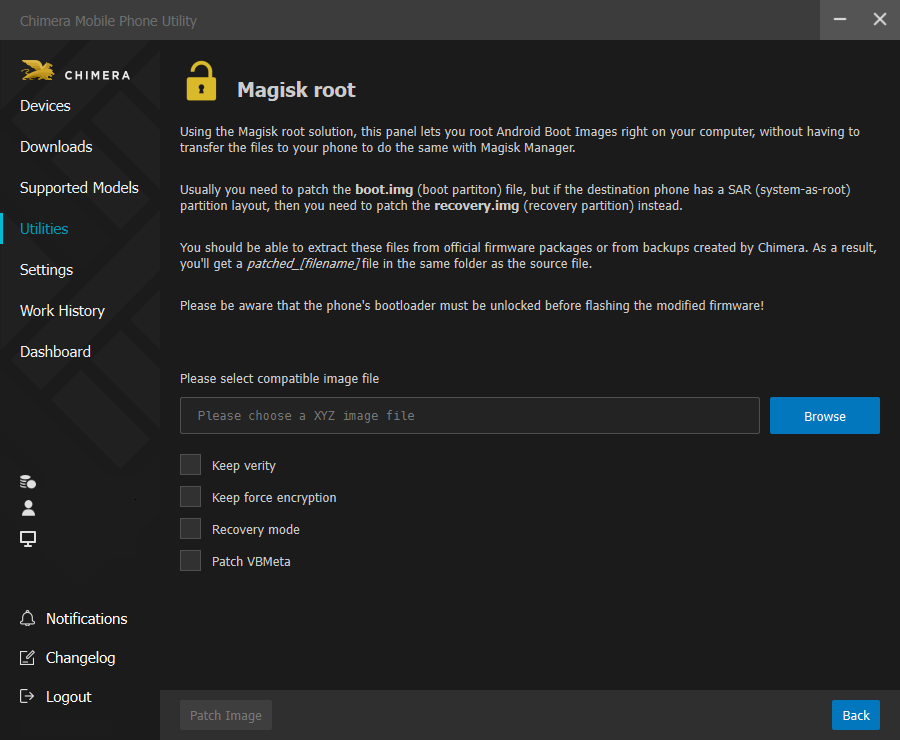
الخطوات:
- افتح البوت لودر لهاتفك.
- وصّل هاتفك وأنشئ نسخة احتياطية منه، سيتم حفظ ملفات النسخ الاحتياطي على جهاز الكمبيوتر الخاص بك في مجلد Chimera، في قسم النسخ الاحتياطية.
- إذا كان جهازك يحتوي على boot ramdisk، احصل على نسخة من
boot.img - إذا كان جهازك لا يحتوي على boot ramdisk، احصل على نسخة من
recovery.img.- إذا كنت تقوم بتصحيح صورة الاسترداد، حدد خيار "وضع الاسترداد"
- عند إنشاء نسخة احتياطية، تحقق مما إذا كان هاتفك يحتوي على قسم vbmeta. إذا كان جهازك لا يحتوي على قسم
vbmetaمنفصل، حدد خيار "تصحيح VBMeta" - (اختياري) إذا كان جهازك يحتوي على قسم
vbmetaمنفصل، يمكنك تصحيح قسمvbmetaبالضغط على "الحفاظ على verity".
- إذا كان جهازك يحتوي على boot ramdisk، احصل على نسخة من
- افتح لوحة روت MAGISK في ChimeraTool واختر الملف من سطح المكتب، بعد اختيار الملف الصحيح، انقر على "تصحيح الصورة". سيؤدي هذا إلى إنشاء ملف مصحح جديد، ستحتاج إلى فلاشته على هاتفك.
- وصّل الهاتف، انقر على "تحديث البرنامج الثابت" وفي تلك اللوحة، اختر خيار "تحميل البرنامج الثابت من ملف"، ثم اختر الملفات المصححة حديثاً من سطح المكتب.
- أعد التشغيل إلى وضع التنزيل. قم بفلاش
magisk_patched.tarكـAP، معBL،CP، وCSC(وليسHOME_CSCلأننا نريد مسح البيانات) من البرنامج الثابت الأصلي.
(الصورة مجرد مثال)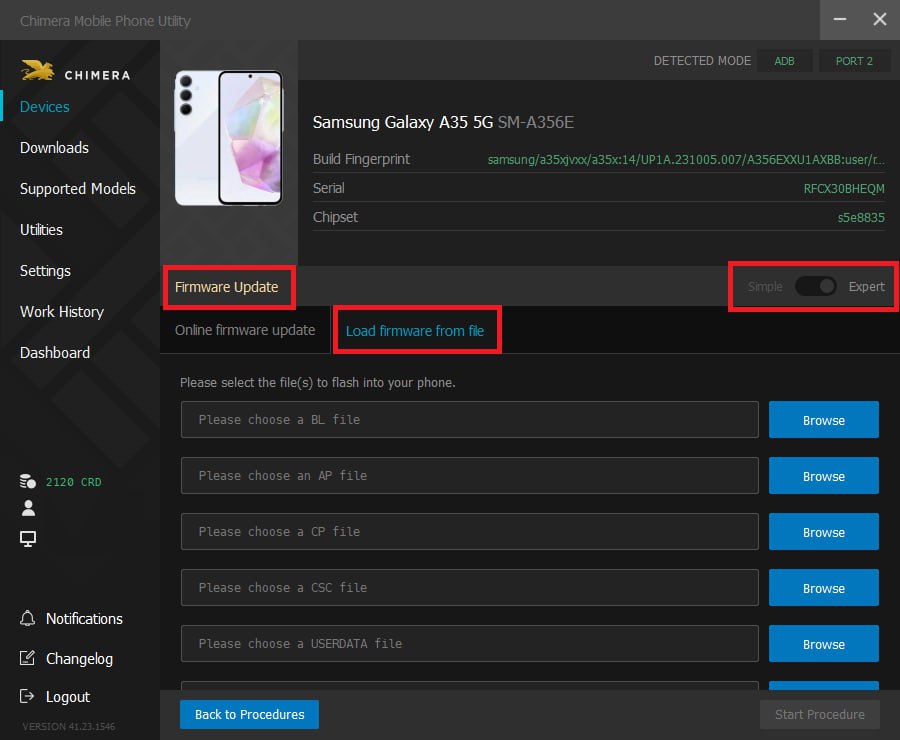
- أخيراً، بعد تحديد كل شيء، انقر على "ابدأ"، وإذا اكتملت العملية بنجاح، يجب أن يكون هاتفك قد حصل على الروت.
إذا انتهى هاتفك في حلقة إعادة تشغيل، يمكنك استعادة النسخة الاحتياطية التي قمت بها في الخطوة الأولى.
الأسئلة الشائعة
تحقق من الأسئلة الشائعة حول ميزات ChimeraTool!
دليل الفيديو
شاهد برامج YouTube التعليمية الخاصة بنا حول ميزات ChimeraTool!
منتدى Martview
Martview ليس منتدانا الرسمي لكنه يمكن أن يقدم المساعدة لجميع عملائنا، حيث يتم الإجابة على الأسئلة المطروحة من قبل مستخدمين ومشرفين ذوي خبرة مهنية.
مكتبة نقاط الاختبار
مجموعة محدثة باستمرار من صور نقاط الاختبار ومخططات PCB والرسومات التخطيطية لمساعدة الجميع في العثور بسهولة على دبابيس نقاط الاختبار على لوحات الهواتف الذكية - كل ذلك في مكان واحد!
منتدى GSM Hosting
هذا منتدانا الرسمي باللغة الإنجليزية. ننصح لكل مستخدم بالزيارة إلى المنتدى حيث قد تمّ وصف الكثير من المسائل والعيوب وإيجاد حلول لها خلال السنوات الماضية
 المساعدات الشهيرة
 العلامات الشهيرة
