









كيفية فصل جهاز كمبيوتر مسجل من رخصتك؟
كيفية تبديل الكمبيوتر المسجل
هذه الوثیقة تمّ إنشاؤها بتأريخ: ١١/٠٤/٢٠١٧، ١:٣٧:٢٥ م,، وجرى تعديلها بتأريخ: ٠٦/١١/٢٠٢٦، ٣:٤٣:١٤ ص.
 رجوع
من المهم معرفة أنه بعد كل عملية ربط لجهاز كمبيوتر تقوم بها، ستكون هناك فترة انتظار ثابتة مدتها 48 ساعة. بعد انقضاء فترة الـ 48 ساعة، يمكنك نقل رخصتك المشتراة بحرية إلى جهاز كمبيوتر آخر.
إعارة أو تأجير رخصتك المشتراة لمستخدم آخر ممنوع منعاً باتاً؛ وسيؤدي ذلك إلى تعطيل حساب المستخدم.
كيفية "فصل" جهاز الكمبيوتر المسجل من رخصتك:
- سجل الدخول إلى موقع chimeratool.com.cn باسم المستخدم وكلمة المرور الخاصة بك
- عنصر القائمة DASHBOARD
- القائمة الفرعية Licenses
- ستجد خمسة أزرار صغيرة بجانب اسم الكمبيوتر المسجل (إذا كانت رمادية، فهي غير نشطة). انقر على الزر الثاني وهو زر "detach"
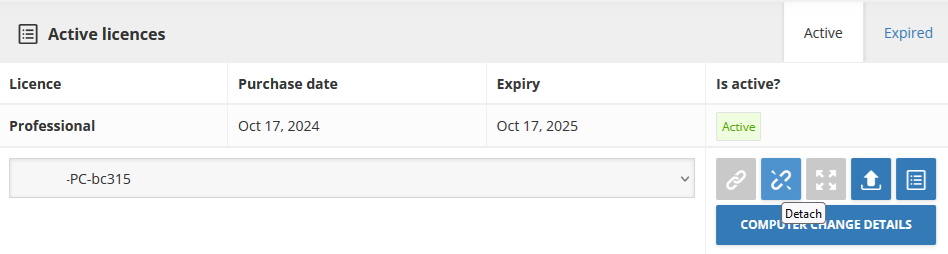
- الآن يمكنك ربط جهاز كمبيوتر جديد برخصتك بحرية. إذا كنت قد استخدمت ذلك الكمبيوتر من قبل، فمن الممكن اختياره من القائمة المنسدلة. عندما يكون كمبيوتر جديد، فقط سجل الدخول إلى برنامج Chimera tool وسيتم ربط الكمبيوتر تلقائياً بعد أول إجراء.
الأسئلة الشائعة
تحقق من الأسئلة الشائعة حول ميزات ChimeraTool!
دليل الفيديو
شاهد برامج YouTube التعليمية الخاصة بنا حول ميزات ChimeraTool!
منتدى Martview
Martview ليس منتدانا الرسمي لكنه يمكن أن يقدم المساعدة لجميع عملائنا، حيث يتم الإجابة على الأسئلة المطروحة من قبل مستخدمين ومشرفين ذوي خبرة مهنية.
مكتبة نقاط الاختبار
مجموعة محدثة باستمرار من صور نقاط الاختبار ومخططات PCB والرسومات التخطيطية لمساعدة الجميع في العثور بسهولة على دبابيس نقاط الاختبار على لوحات الهواتف الذكية - كل ذلك في مكان واحد!
منتدى GSM Hosting
هذا منتدانا الرسمي باللغة الإنجليزية. ننصح لكل مستخدم بالزيارة إلى المنتدى حيث قد تمّ وصف الكثير من المسائل والعيوب وإيجاد حلول لها خلال السنوات الماضية
 المساعدات الشهيرة
 العلامات الشهيرة
