









Appareils Samsung Exynos : Supprimer le mode Perdu
Les appareils Samsung ont un paramètre de sécurité appelé mode Perdu, où l'appareil est verrouillé - cette configuration peut être définie à distance avec Samsung Find My Mobile ou SmartThings Find. Dans cet article, nous allons voir comment supprimer le mode Perdu des appareils Samsung.
Ce document a été créé le2 août 2023, 11:01:41 et modifié le 28 juil. 2026, 16:57:06.
 Retour

Find My Mobile - ou comme on l'appelle plus récemment, SmartThings Find - est un ensemble de fonctionnalités utiles pour localiser les appareils Samsung Galaxy. Si un appareil ne peut pas être trouvé, le propriétaire peut avoir l'option de verrouiller l'appareil à distance, effectuer une sauvegarde ou un effacement des données ou suivre sa localisation. Si l'appareil est verrouillé - souvent appelé Samsung Lost Mode - cela signifie que l'appareil devient inutilisable et seul le propriétaire devrait pouvoir le déverrouiller.
Chimera Tool peut t'aider à supprimer le paramètre Lost Mode de l'appareil. D'abord, mets l'appareil en mode EUB en court-circuitant les pins du point de test sur l'appareil. Si tu ne sais pas comment mettre ton téléphone en mode EUB, visite notre collection de points de test ici : https://chimeratool.com.cn/test-points. Une fois fait, Chimera reconnaîtra l'appareil et les étapes suivantes se dérouleront en mode Exynos.
Après ça, clique sur le bouton Remove Lost Mode dans l'onglet General. Peu après, la procédure sera terminée avec succès.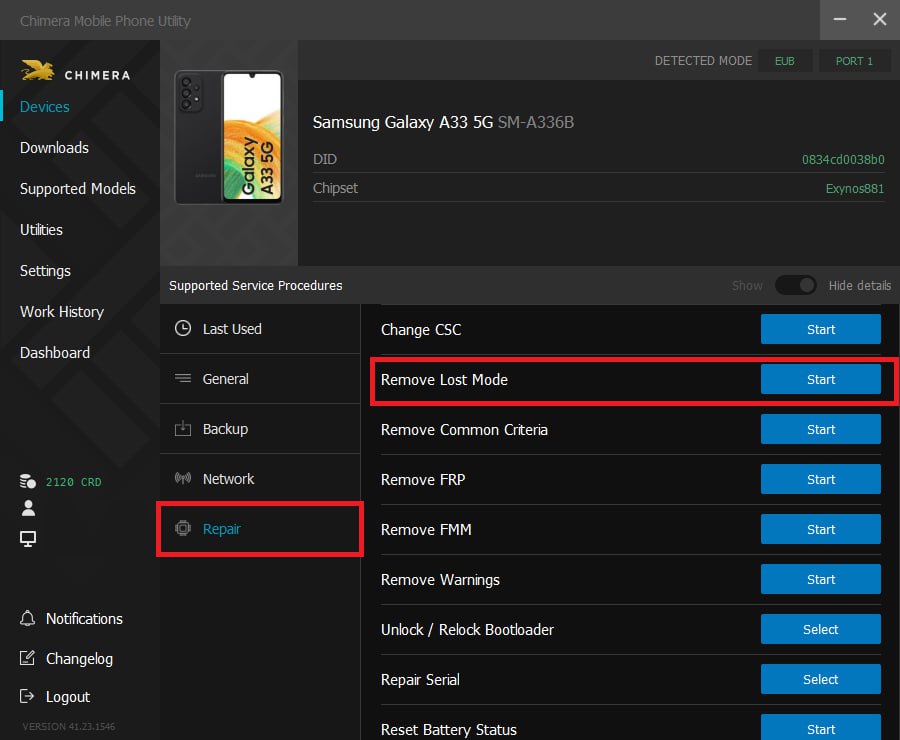 Déconnecte l'appareil de ton ordinateur, reconnecte la batterie et allume l'appareil. L'appareil démarrera - maintenant tu peux passer par l'assistant de configuration et l'appareil est prêt à être utilisé. Note que pendant la procédure les données utilisateur peuvent être effacées de l'appareil.
FAQ
Vérifiez les Questions Fréquemment Posées sur les fonctionnalités de ChimeraTool !
Guide Vidéo
Regardez nos tutoriels YouTube sur les fonctionnalités de ChimeraTool !
Forum Martview
Martview n'est pas notre forum officiel mais il peut apporter de l'aide à tous nos clients, car les questions posées y sont répondues par des utilisateurs et administrateurs professionnellement compétents.
Bibliothèque de points de test
Une collection continuellement mise à jour de photos de points de test, de schémas PCB et de plans pour aider tout le monde à trouver facilement les broches de points de test sur les cartes mères de smartphones - tout au même endroit !
Forum de hosting GSM
C’est notre forum officiel en langue anglaise. Tous nos chers utilisateurs sont invités à le consulter parce qu’au fil des années de nombreux problèmes et d’erreurs ont été décrits et répondus.
 Aides Populaires
 Tags Populaires
