











Find My Mobile - または最近ではSmartThings Findと呼ばれています - は、Samsung Galaxyデバイスを見つけるための便利な機能セットです。デバイスが見つからない場合、所有者はリモートでデバイスをロックしたり、バックアップやデータ消去を実行したり、位置を追跡したりするオプションがあります。デバイスがロックされた場合 - よくSamsung Lostモードと呼ばれます - デバイスは使用できなくなり、所有者のみがロックを解除できるようになります。
Chimera Toolを使用すると、デバイスからLostモード設定を解除できます。まず、デバイスのテストポイントピンをショートさせてEUBモードにします。EUBモードへの移行方法がわからない場合は、こちらのテストポイントコレクションをご覧ください: https://chimeratool.com.cn/test-points。完了すると、Chimeraがデバイスを認識し、次のステップはExynosモードで実行されます。
その後、GeneralタブのRemove Lost Modeボタンをクリックします。すぐに手順が正常に完了します。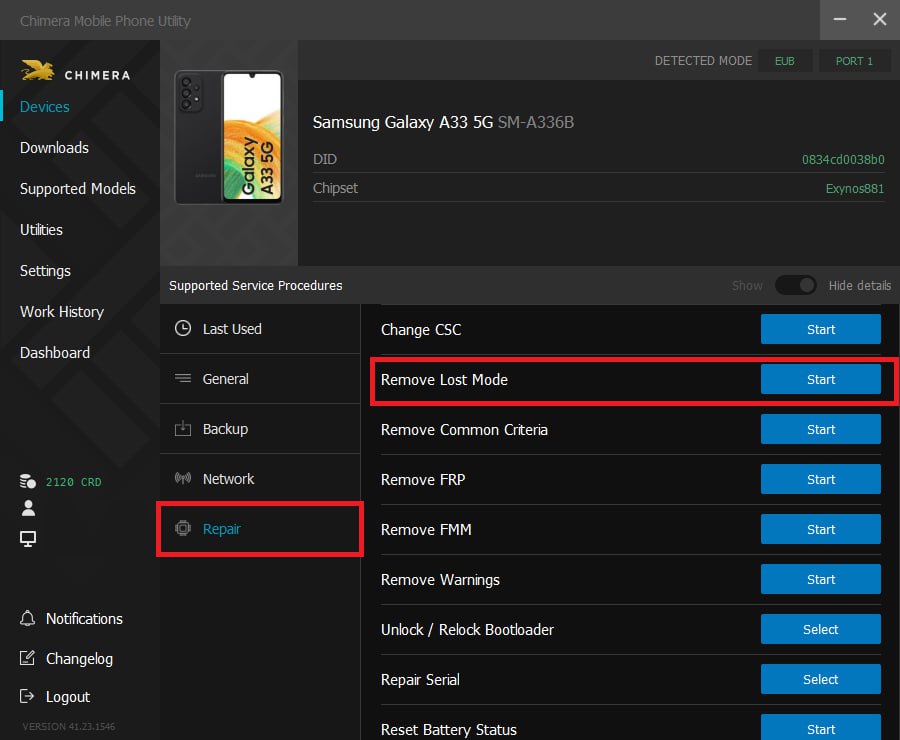 デバイスをコンピュータから切断し、バッテリーを再接続して、デバイスの電源を入れます。デバイスが起動します - これでセットアップウィザードを進めることができ、デバイスは使用可能になります。手順中にユーザーデータが消去される場合がありますのでご注意ください。
FAQ
ChimeraTool機能に関するよくある質問をチェック!
動画ガイド
ChimeraTool機能に関するYouTube動画チュートリアルを視聴!
Martviewフォーラム
Martviewは当社の公式フォーラムではありませんが、専門知識を持つユーザーや管理者が質問に回答しているため、すべてのお客様にとって役立つ情報源となります。
テストポイントライブラリ
スマートフォンのマザーボード上のテストポイントピンを簡単に見つけるための、継続的に更新されるテストポイント写真、PCB図、設計図のコレクション - すべて一箇所に!
GSMHostingフォーラム
これは公式の英語フォーラムです。長年にわたって多くの問題やエラーが説明され、回答されているため、すべてのユーザーにおすすめします。
 人気ヘルプ
 人気タグ
