











これは何を意味するのか?
今後、ユーザーは時間と労力を節約することなく、さまざまなソースから異なるファームウェアファイルを保存するために作業を中断する必要がなくなる。Chimera ToolとEasy-Firmwareチームの協力により、クライアントはChimera ToolからEasy-Firmwareファイルに直接アクセスできるようになった。
この機能にアクセスするには?
Easy-FirmwareウェブサイトへのログインにはEasy-Firmwareのサービス用アカウントが必要で、これはEasy-Firmwareのウェブサイトで作成できる。
アカウントもアクティブなパッケージもない場合は、当サイトからパッケージを購入できる。そのためには、次の手順を実行する必要がある:
1. Chimera Toolウェブサイトにログインする。
2. SHOPメニューを開く。
3. 少し下にスクロールして"Easy-Firmware Add-on"オプションを見つける。
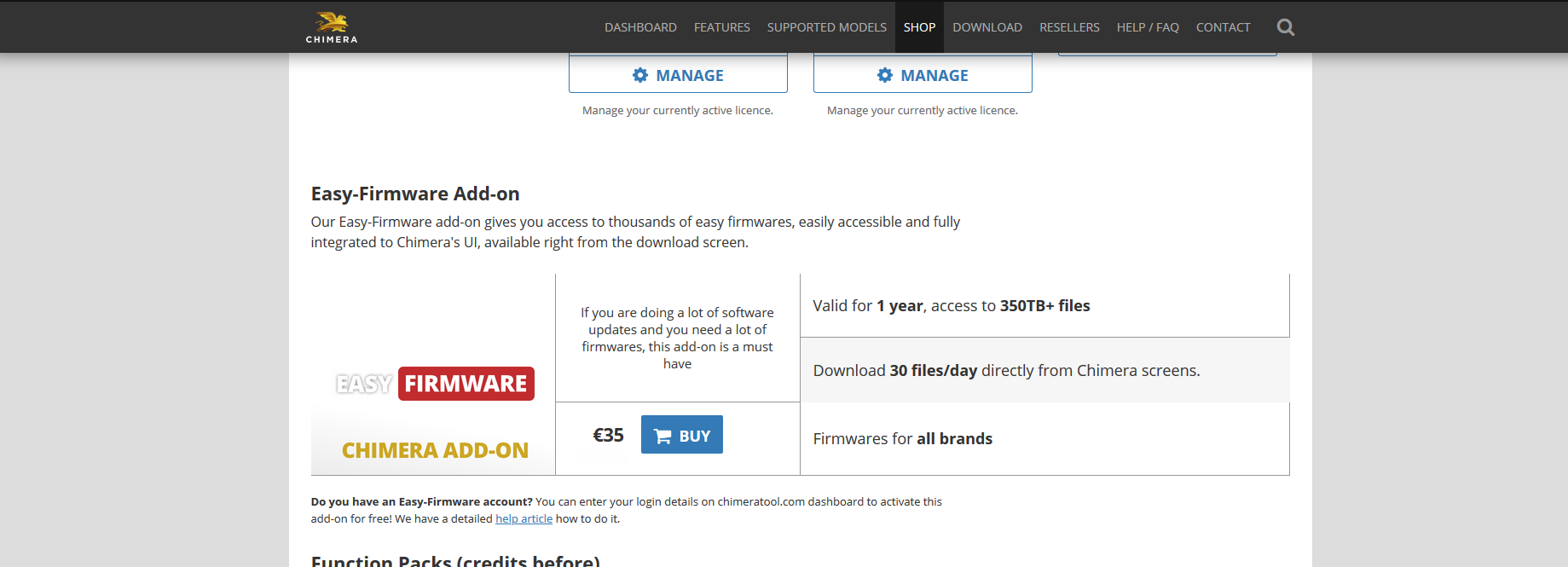
4. その後、"BUY"ボタンをクリックする。
5. パッケージがオンラインショッピングカートに追加され、Chimeraクレジットまたはクレジットカード決済で購入を完了できる。
6.最後のステップとして、Chimeraウェブサイトからログアウトし、再度ログインすると、パッケージがアクティブ化される。
すでにアクティブなEF(Easy-Firmware)ユーザーとパッケージを持っている場合は、そのアカウントをChimera Toolユーザーに統合するために、次の手順を実行する必要がある。
1. このプロセスには"ACCESS TOKEN"が必要で、こちらから取得できる。
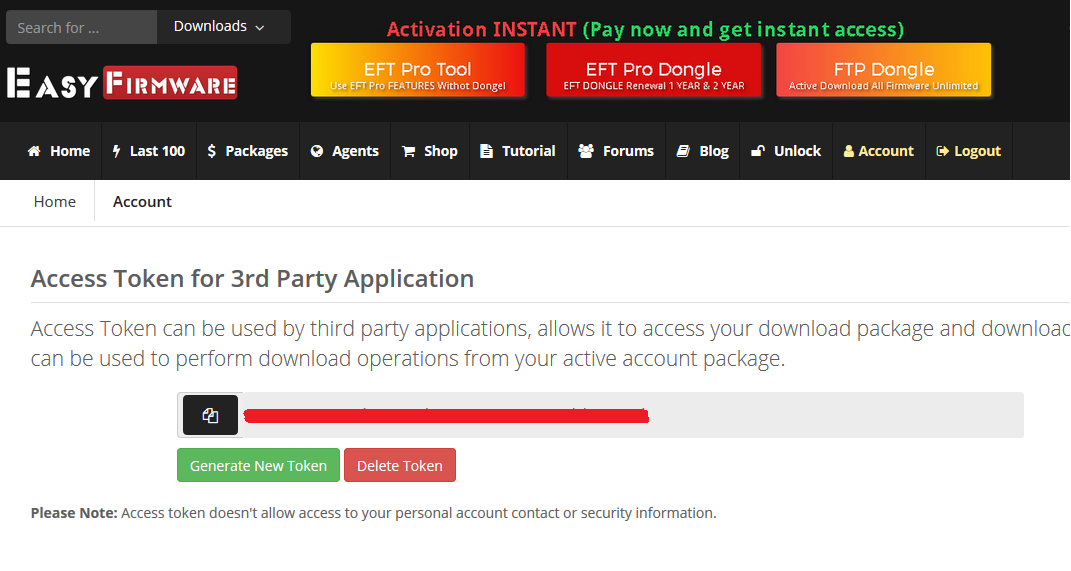
2. ChimeraToolのユーザー名とパスワードでChimera Toolウェブサイトにログインする。
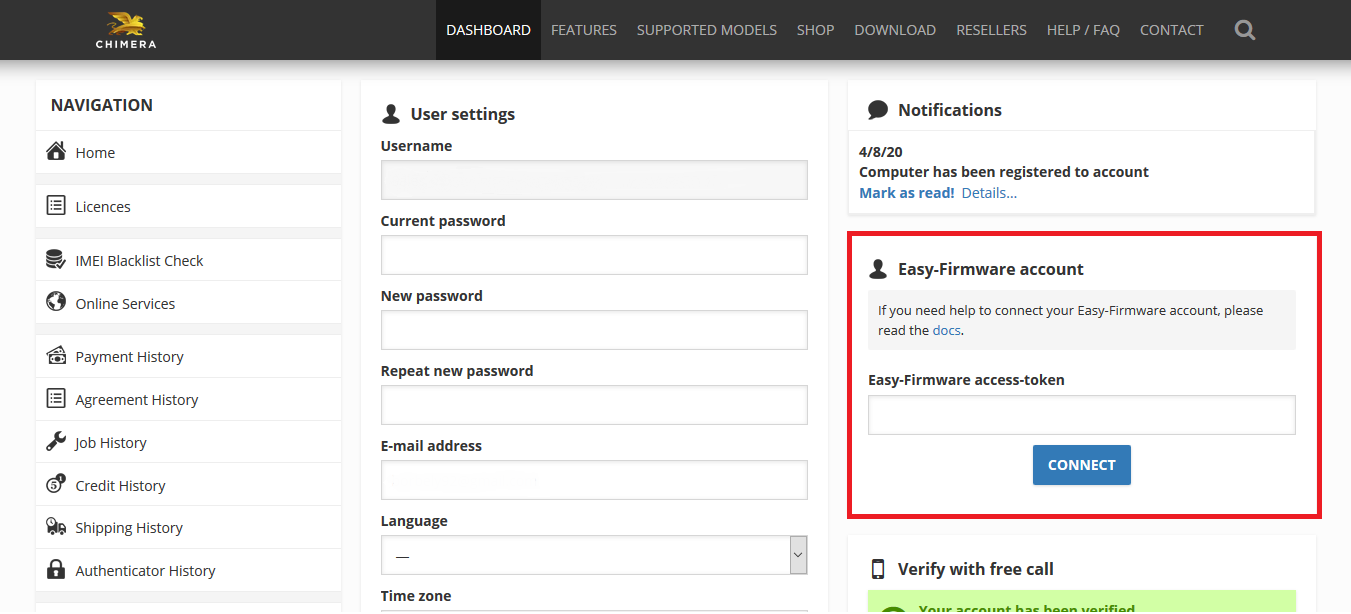
3.DASHBOARDの下にあるUSER SETTINGSメニューを開く。
4. 最初のステップで取得したトークンをコピーして"Easy - Firmware account"に貼り付け、"Connect"ボタンをクリックする。
5.最後のステップとして、Chimeraウェブサイトからログアウトし、再度ログインすると、パッケージがアクティブ化される。
これらの手順の後、ChimeraToolでEasy-Firmwareファイルにアクセスできるようになる。ここで注意したいのは、各パッケージには1日のダウンロード制限が設定されていることだ。パッケージの詳細情報はEasy-Firmwareのウェブサイトで確認できる。
ファイルをダウンロードするには?
1. ユーザー名でChimera Toolソフトウェアにログインする
2.DOWNLOADSメニューをクリックする
3. NEW DOWNLOADオプションをクリックする
4. STEP 1のリストからEasy Firmwareを選択する。
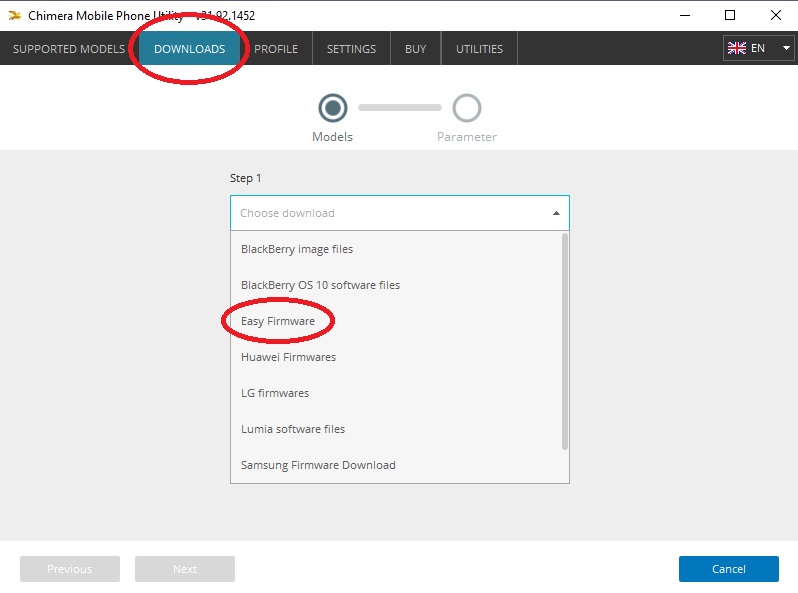
5. その後、Easy-Firmwareデータベースを受信する必要がある。
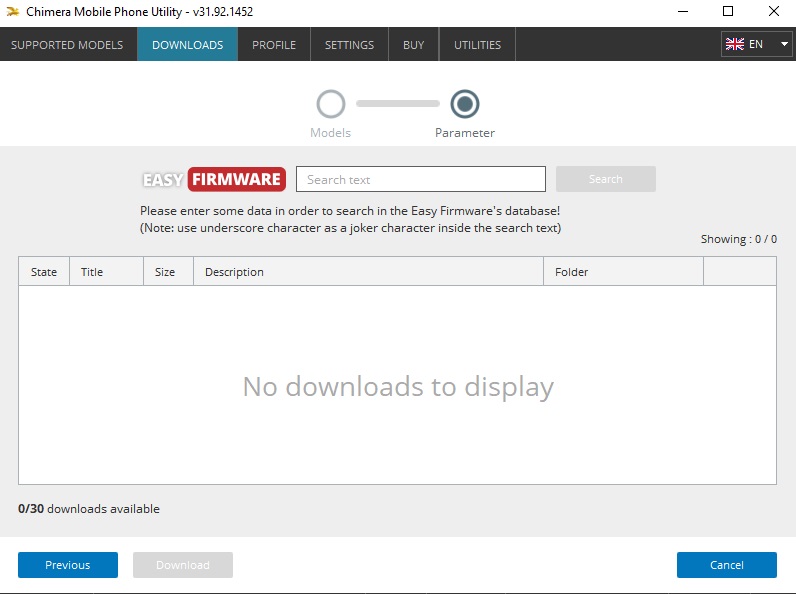
ダウンロードされた各ファイルは、Chimera Toolフォルダ(Chimera/DataFiles)に配置される。
FAQ
ChimeraTool機能に関するよくある質問をチェック!
動画ガイド
ChimeraTool機能に関するYouTube動画チュートリアルを視聴!
Martviewフォーラム
Martviewは当社の公式フォーラムではありませんが、専門知識を持つユーザーや管理者が質問に回答しているため、すべてのお客様にとって役立つ情報源となります。
テストポイントライブラリ
スマートフォンのマザーボード上のテストポイントピンを簡単に見つけるための、継続的に更新されるテストポイント写真、PCB図、設計図のコレクション - すべて一箇所に!
GSMHostingフォーラム
これは公式の英語フォーラムです。長年にわたって多くの問題やエラーが説明され、回答されているため、すべてのユーザーにおすすめします。
 人気ヘルプ
 人気タグ
