











Android 4.2.x - 15.x
新しいAndroidデバイスでは、開発者オプションメニューとUSBデバッグオプションが非表示になっています
まず、"開発者オプションメニュー"を有効にする必要があります。
Android 13での例を紹介します
1. "設定"に移動します。
2. 下にスクロールして"端末情報"または"タブレット情報"をタップします。
3. "ソフトウェア情報"に移動します。
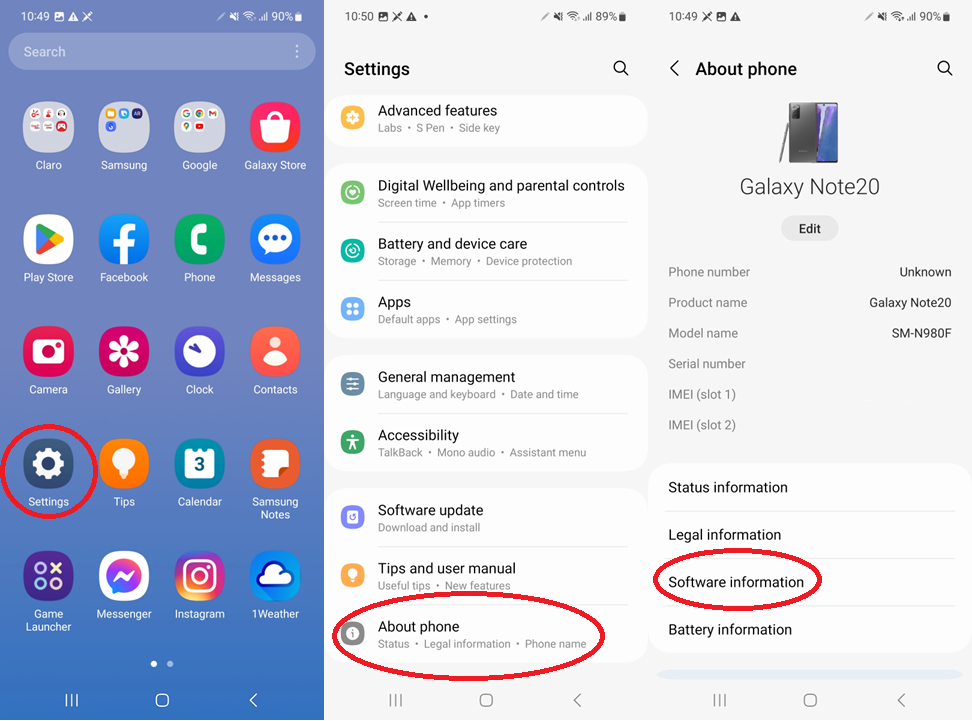
4. ビルド番号フィールドを7回タップして開発者オプションを有効にします。
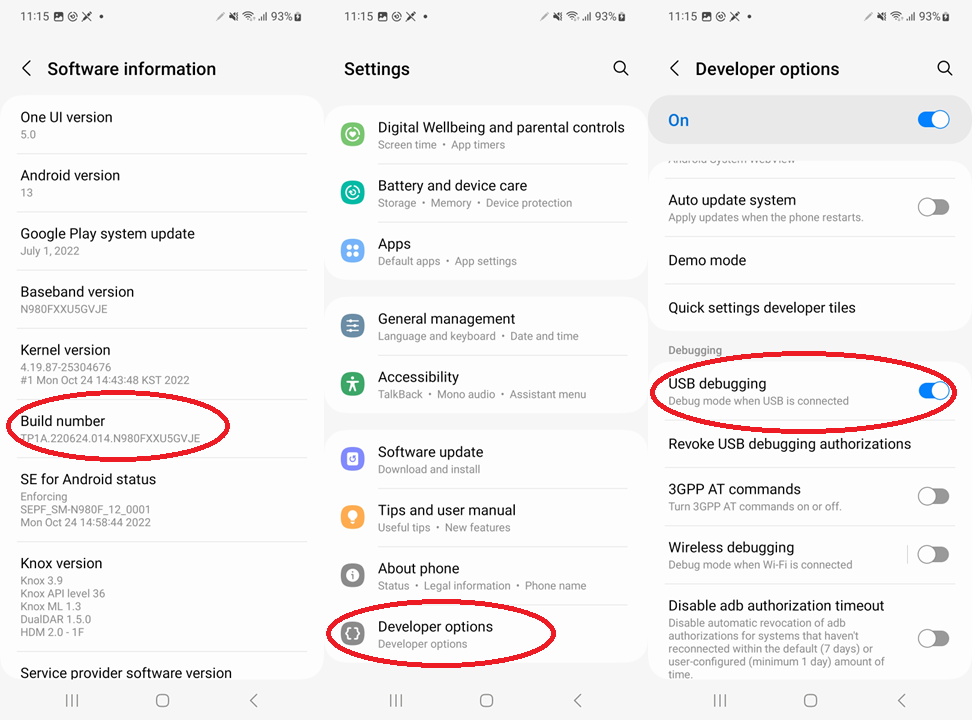
5. 戻るボタンをタップすると、端末情報メニューの下に開発者オプションメニューが表示されます。
6. 設定>開発者オプション>USBデバッグに移動します。USBデバッグのチェックボックスをタップします。
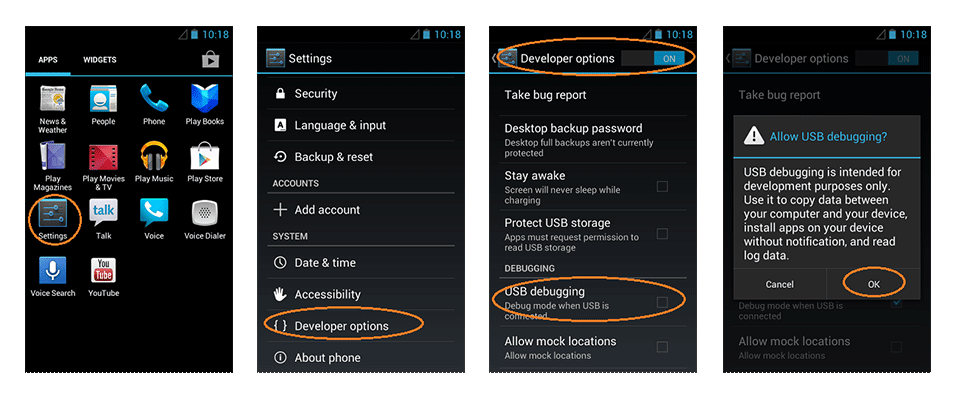
Android 3.0- 4.1.x
設定 > 開発者オプション > USBデバッグ
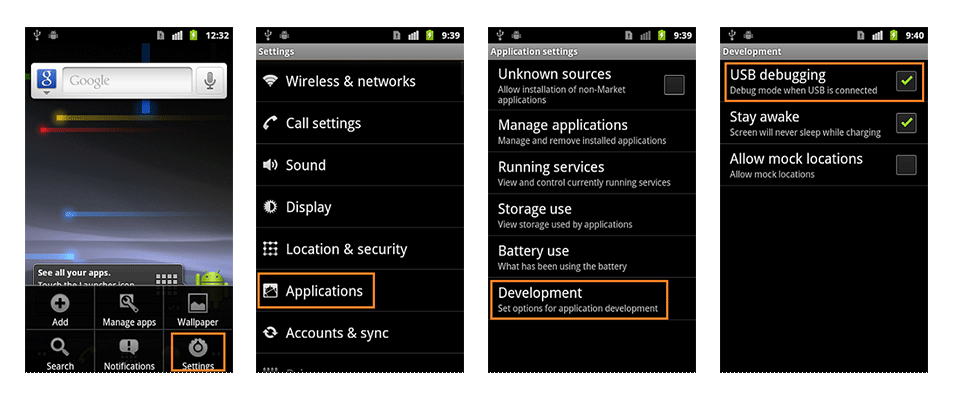
Android 2.0-2.3.x
設定 > アプリケーション > 開発 > USBデバッグ
FAQ
ChimeraTool機能に関するよくある質問をチェック!
動画ガイド
ChimeraTool機能に関するYouTube動画チュートリアルを視聴!
Martviewフォーラム
Martviewは当社の公式フォーラムではありませんが、専門知識を持つユーザーや管理者が質問に回答しているため、すべてのお客様にとって役立つ情報源となります。
テストポイントライブラリ
スマートフォンのマザーボード上のテストポイントピンを簡単に見つけるための、継続的に更新されるテストポイント写真、PCB図、設計図のコレクション - すべて一箇所に!
GSMHostingフォーラム
これは公式の英語フォーラムです。長年にわたって多くの問題やエラーが説明され、回答されているため、すべてのユーザーにおすすめします。
 人気ヘルプ
 人気タグ
