











SAMSUNG
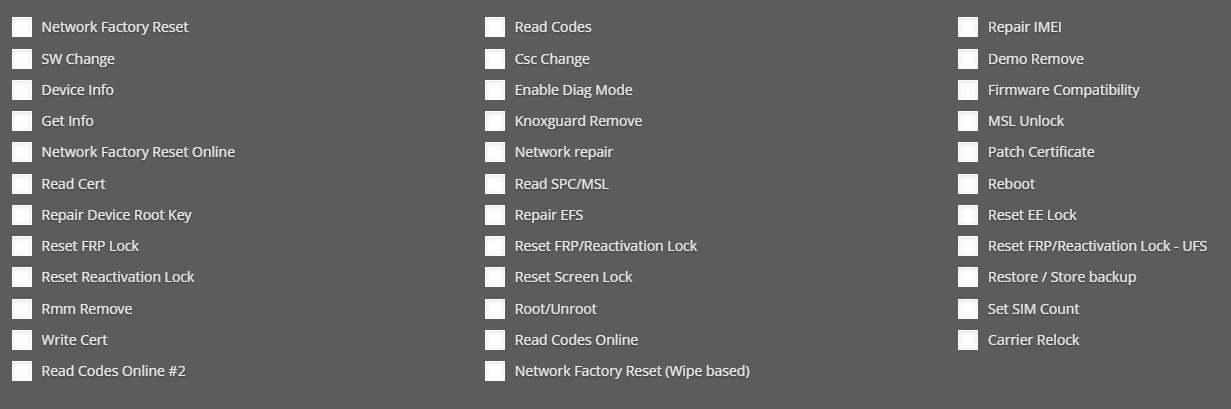
La capture d'écran ci-dessus présente nos fonctionnalités accessibles pour nos appareils Samsung. Veuillez garder à l'esprit que les procédures disponibles peuvent être différentes sur chaque modèle. Par conséquent, nous vous suggérons fortement de consulter la liste de nos modèles pris en charge ici où nous affichons toutes les fonctionnalités accessibles sur chaque modèle.
Mode normal
- Activez l'option de débogage USB dans le menu des options du développeur.
- Si le menu des options du développeur n'apparaît pas, accédez à Paramètres>>À propos du téléphone>>Informations sur le logiciel, puis appuyez sept fois sur la ligne Numéro de build.
- Après cela, connectez le téléphone à l'ordinateur, cochez la case et cliquez sur "Toujours autoriser" depuis cet ordinateur, puis appuyez sur "OK".
- Une autre case à cocher apparaîtra : "Autoriser l'accès aux données du téléphone ?" Appuyez sur "Autoriser".
Certaines des fonctionnalités principalement utilisées dans ce mode :
| Carrier relock | Demo Remove | Knoxguard Remove |
| Repair IMEI | Patch certificate | CSC Change |
| Read Codes Online | Write Cert | RMM Remove |
| Get info | Network Factory Reset Online | Read Cert |
Mode de téléchargement
- Maintenez enfoncés les boutons Volume Bas + Accueil + Alimentation
Certaines des fonctionnalités principalement utilisées dans ce mode :
| SW change | Reboot | Reset Screen Lock |
| Reset Reactivation Lock | Device info | Reset FRP lock* |
*Veuillez noter que le verrou Reset FRP ne fonctionne que pour certains anciens modèles et anciennes versions d'Android.
HUAWEI
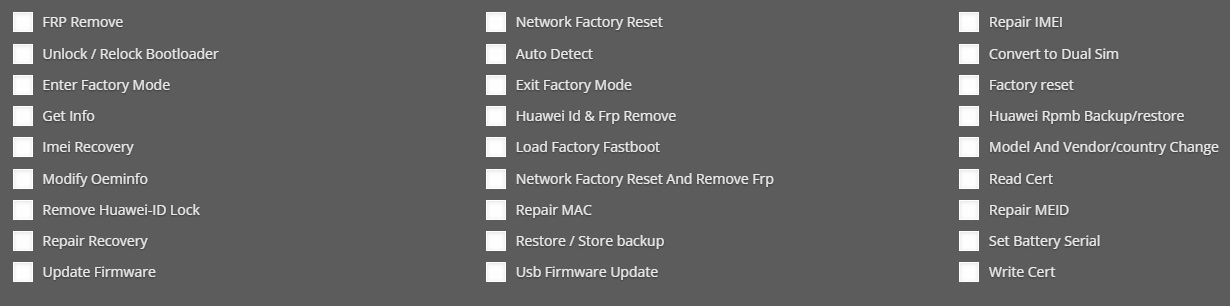
Vous pouvez vérifier quelles fonctionnalités sont accessibles sur les appareils Huawei dans l'image ci-dessus.
Description du mode de connexion Huawei :
Mode normal
- Activez l'option de débogage USB dans le menu des options du développeur. Si l'élément de menu Options du développeur n'apparaît pas, accédez à la section À propos du téléphone dans le menu Paramètres et appuyez cinq fois sur la ligne Numéro de build.
Mode de boot rapide
- Éteignez l'appareil
- Selon votre téléphone, effectuez l'une des procédures suivantes :
- Débranchez le câble USB, maintenez enfoncé le bouton de réduction du volume tout en branchant le câble USB
- Branchez le câble USB, maintenez enfoncés les boutons de réduction du volume + d'alimentation
LUMIA

Mode normal
- Éteignez le téléphone.
- Après cela, connectez-le via USB, tout en appuyant sur le bouton d'augmentation du volume.
LG

Mode normal
- Connectez le téléphone via USB.
- Votre téléphone affichera un avertissement concernant la connexion. En sélectionnant cela, vous pouvez définir la méthode de connexion (comme la charge uniquement, le périphérique MTP, etc.)
- Sur les téléphones plus anciens, vous devez sélectionner l'option LG Software. Si cette option est manquante, choisissez l'option Périphérique MTP. Il est recommandé d'activer le débogage USB.
Mode de téléchargement
- Tout d'abord, vous devez vous assurer que les bons pilotes LG sont installés.
- Éteignez le téléphone et sa batterie doit être en place.
- Appuyez et maintenez enfoncé le bouton d'augmentation du volume.
- Connectez le téléphone éteint au PC via USB, tout en maintenant le bouton d'augmentation du volume enfoncé. Le téléphone doit commencer à s'allumer automatiquement.
- Une fois que vous voyez le logo du mode de téléchargement à l'écran, vous pouvez relâcher le bouton d'augmentation du volume
MTK
Si vous souhaitez travailler avec le module MTK, vous pouvez simplement connecter l'appareil en mode normal. Après cela, l'outil exécutera le processus dit de "détection automatique". Si cela est fait, la Chimera vous indiquera ce que vous devez faire ensuite, comment vous pouvez changer de mode de connexion, etc. Si vous souhaitez ignorer le processus de détection automatique, vous pouvez immédiatement mettre les appareils en mode BootRom.
Mode bootrom
- Pour connecter un appareil en mode Bootrom, vous devez généralement d'abord éteindre le téléphone, puis vous devez reconnecter le câble USB :
- Tout en appuyant simultanément sur les boutons Volume bas et Volume haut dans la plupart des cas
- Tout en appuyant simultanément sur les boutons de réduction du volume, d'augmentation du volume et d'alimentation (pour les modèles Oppo)
- Tout en appuyant sur le bouton Volume bas pour les modèles Huawei et Honor
- Pour le module MTK, les fonctionnalités Chimera suivantes sont entièrement (ou partiellement) disponibles en fonction de la configuration personnalisée de chaque appareil :
Remove FRP Lock | Update Firmware | Remove Screen Lock | Write IMEI |
Bootloader Unlock/Relock | Patch IMEI (for Xiaomi MTK) | Root | Remove Huawei ID (for Huawei MTK) |
| Repair IMEI | Network Factory Reset | Patch Cert/Patch Network (for Samsung MTK) | Store/Restore Backup |
| Read Codes Online (for Samsung MTK) |
Veuillez noter que les procédures accessibles peuvent être différentes en fonction de la configuration personnalisée de l'appareil connecté et l'outil affichera les fonctionnalités qui peuvent être effectuées sur celui-ci.
XIAOMI

Mode EDL
- Pour accéder au mode EDL, il vous faudra déconnecter la batterie du téléphone, puis court-circuiter les test-pads* sur la carte et reconnecter le câble USB entre-temps.
- Lorsque la connexion a été établie avec succès, l'outil reconnaîtra le téléphone comme un appareil Qualcomm. Vous devrez sélectionner manuellement la marque (Xiaomi) et le type de modèle exact.
* L'emplacement exact de la zone de test de chaque téléphone doit être vérifié sur le Web.
MOTOROLA

Mode normal
- Connectez le téléphone via USB.
- Assurez-vous d'avoir activé l'option de débogage USB dans l'élément de menu Options du développeur.
- Si l'élément de menu Options du développeur n'apparaît pas, accédez à la section À propos du téléphone dans le menu Paramètres et appuyez cinq fois sur la ligne Numéro de build.
Mode de boot rapide
- Éteindre le téléphone.
- Appliquez l'une des procédures ci-dessous, en fonction de votre téléphone :
- Débranchez le câble USB, maintenez enfoncé le bouton de réduction du volume tout en branchant le câble USB.
- Branchez le câble USB, maintenez enfoncés les boutons de réduction du volume + d'alimentation.
BLACKBERRY
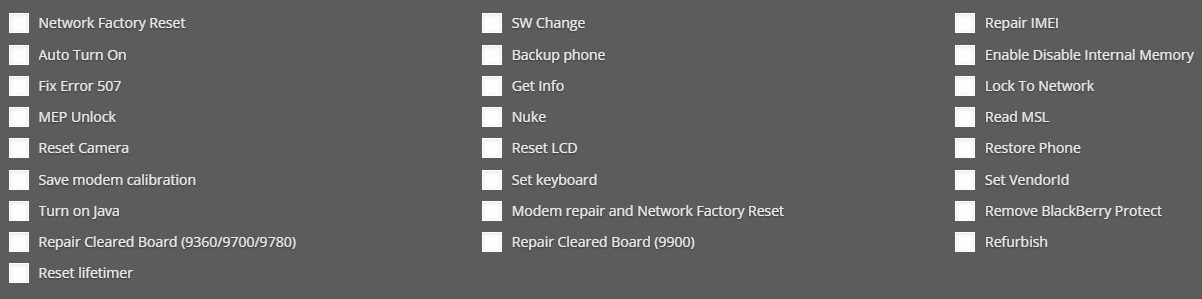
Mode normal
- Connectez les téléphones éteints sans les piles, si celles-ci sont amovibles.
HTC

Mode normal
- Connectez le téléphone via USB.
- Assurez-vous d'avoir activé l'option de débogage USB dans l'élément de menu Options du développeur.
- Si l'élément de menu Options du développeur n'apparaît pas, accédez à la section À propos du téléphone dans le menu Paramètres et appuyez cinq fois sur la ligne Numéro de build.
Mode de démarrage rapide et mode de téléchargement
- Sur les appareils plus anciens, seul le mode Fastboot (fond blanc) est disponible, tandis que sur les plus récents, le mode Téléchargement (fond noir) peut également être activé. Pour y aller, éteignez le téléphone, attendez environ 5 secondes, puis maintenez enfoncés les boutons de réduction du volume et d'alimentation.
- Sur les appareils les plus récents, vous pouvez passer du mode Download au mode Fastboot à l'aide de l'option Reboot to Bootloader
Vous pouvez également consulter notre guide de connexion dans notre logiciel en cliquant sur le bouton Aide juste après vous être connecté à l'Outil.
Avez-vous encore besoin d'aide concernant les modes de connexion ? N'hésitez pas à contacter notre équipe d'assistance.
FAQ
Vérifiez les Questions Fréquemment Posées sur les fonctionnalités de ChimeraTool !
Guide Vidéo
Regardez nos tutoriels YouTube sur les fonctionnalités de ChimeraTool !
Forum Martview
Martview n'est pas notre forum officiel mais il peut apporter de l'aide à tous nos clients, car les questions posées y sont répondues par des utilisateurs et administrateurs professionnellement compétents.
Bibliothèque de points de test
Une collection continuellement mise à jour de photos de points de test, de schémas PCB et de plans pour aider tout le monde à trouver facilement les broches de points de test sur les cartes mères de smartphones - tout au même endroit !
Forum de hosting GSM
C’est notre forum officiel en langue anglaise. Tous nos chers utilisateurs sont invités à le consulter parce qu’au fil des années de nombreux problèmes et d’erreurs ont été décrits et répondus.
 Aides Populaires
 Tags Populaires
