











SAMSUNG
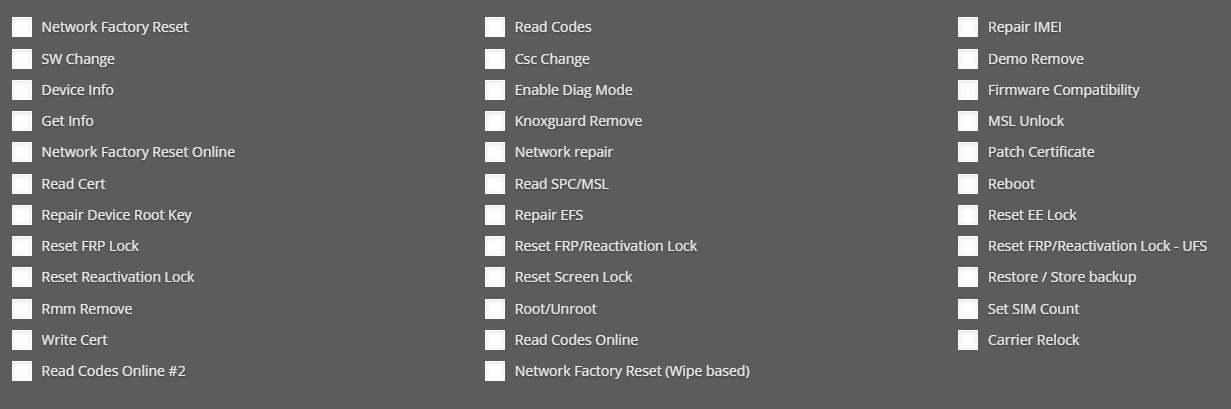
上のスクリーンショットは、Samsungデバイスで利用可能な機能を示しています。利用可能な手順は各モデルで異なる場合があることに注意してください。そのため、こちらでサポートされているモデルのリストを確認することを強くお勧めします。各モデルで利用可能なすべての機能が表示されています。
通常モード
- 開発者オプションメニューでUSBデバッグオプションを有効にします。
- 開発者オプションメニューが表示されない場合は、設定>>端末情報>>ソフトウェア情報に移動し、ビルド番号の行を7回タップします。
- その後、スマホをコンピュータに接続し、チェックボックスをオンにして「常に許可」をクリックし、「OK」をタップします。
- 別のチェックボックスがポップアップ表示されます:「スマホデータへのアクセスを許可しますか?」「許可」をタップします。
このモードで主に使用される機能:
| キャリア再ロック | デモ削除 | Knoxguard削除 |
| IMEI修復 | 証明書パッチ | CSC変更 |
| コードオンライン読み取り | 証明書書き込み | RMM削除 |
| 情報取得 | ネットワーク工場出荷時リセットオンライン | 証明書読み取り |
ダウンロードモード
- 音量ダウン+ホーム+電源ボタンを長押しします
このモードで主に使用される機能:
| SW変更 | 再起動 | 画面ロックリセット |
| 再アクティベーションロックリセット | デバイス情報 | FRPロックリセット* |
*FRPロックリセットは、特定の古いモデルおよび古いAndroidバージョンでのみ機能することに注意してください。
HUAWEI
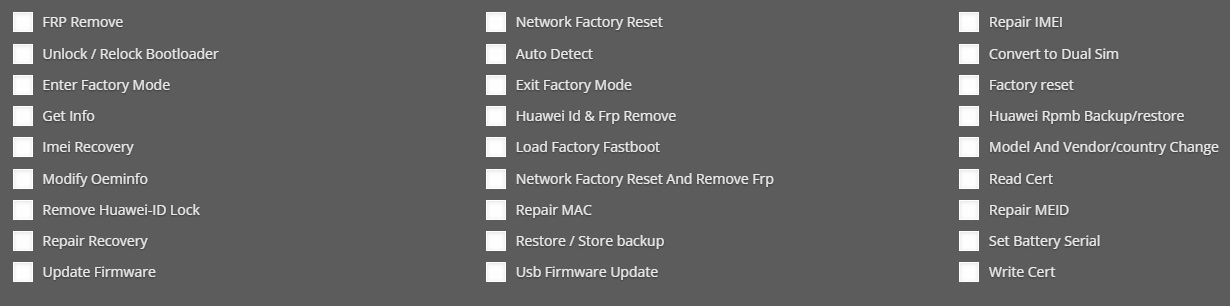
上の画像で、Huaweiデバイスで利用可能な機能を確認できます。
Huawei接続モードの説明:
通常モード
- 開発者オプションメニューでUSBデバッグオプションを有効にします。開発者オプションメニュー項目が表示されない場合は、設定メニューの端末情報セクションに移動し、ビルド番号の行を5回タップします。
Fastbootモード
- デバイスの電源を切ります
- スマホに応じて、次のいずれかの手順を実行します:
- USBケーブルを抜き、音量ダウンボタンを押しながらUSBケーブルを接続します
- USBケーブルを接続し、音量ダウン+電源ボタンを長押しします
LUMIA

通常モード
- スマホの電源を切ります。
- その後、音量アップボタンを押しながらUSB経由で接続します。
LG

通常モード
- スマホをUSB経由で接続します。
- スマホに接続に関する警告が表示されます。それを選択すると、接続方法(充電のみ、MTPデバイスなど)を設定できます。
- 古いスマホでは、LGソフトウェアオプションを選択する必要があります。そのオプションがない場合は、MTPデバイスオプションを選択してください。USBデバッグをオンにすることをお勧めします。
ダウンロードモード
- まず、正しいLGドライバがインストールされていることを確認する必要があります。
- スマホの電源を切り、バッテリーが装着されている必要があります。
- 音量アップボタンを長押しします。
- 音量アップボタンを押したまま、電源が切れたスマホをUSB経由でPCに接続します。スマホは自動的に電源が入り始めます。
- 画面にダウンロードモードのロゴが表示されたら、音量アップボタンを離すことができます
MTK
MTKモジュールで作業する場合は、デバイスを通常モードで接続するだけです。その後、ツールは「自動検出」プロセスを実行します。それが完了すると、Chimeraは次に何をすべきか、接続モードを変更する方法などの指示を表示します。自動検出プロセスをスキップしたい場合は、デバイスを直接BootRomモードにすることができます。
Bootromモード
- Bootromモードでデバイスを接続するには、通常、最初にスマホの電源を切ってから、USBケーブルを再接続する必要があります:
- ほとんどの場合、音量ダウンと音量アップボタンを同時に押しながら
- 音量ダウン、音量アップボタン、および電源ボタンを同時に押しながら(Oppoモデルの場合)
- HuaweiおよびHonorモデルの場合は、音量ダウンボタンを押しながら
MTKモジュールの場合、各デバイスのカスタム構成に応じて、次のChimera機能が完全に(または部分的に)利用可能です:
FRPロック削除 | ファームウェア更新 | 画面ロック削除 | IMEI書き込み |
ブートローダーアンロック/再ロック | IMEIパッチ(Xiaomi MTK用) | Root | Huawei ID削除(Huawei MTK用) |
| IMEI修復 | ネットワーク工場出荷時リセット | 証明書パッチ/ネットワークパッチ(Samsung MTK用) | バックアップ保存/復元 |
| コードオンライン読み取り(Samsung MTK用) |
利用可能な手順は、接続されたデバイスのカスタム構成によって異なる場合があり、ツールはそのデバイスで実行できる機能を表示します。
XIAOMI

EDLモード
- EDLモードに到達するには、スマホのバッテリーを外し、基板上のテストパッド*をショートさせ、その間にUSBケーブルを再接続する必要があります。
- 接続が正常に完了すると、ツールはスマホをQualcommデバイスとして認識します。ブランド(Xiaomi)と正確なモデルタイプを手動で選択する必要があります。
*各スマホの正確なテストパッドの位置は、ウェブで確認する必要があります。
MOTOROLA

通常モード
- スマホをUSB経由で接続します。
- 開発者オプションメニュー項目でUSBデバッグオプションを有効にしていることを確認してください。
- 開発者オプションメニュー項目が表示されない場合は、設定メニューの端末情報セクションに移動し、ビルド番号の行を5回タップします。
Fastbootモード
- スマホの電源を切ります。
- スマホに応じて、以下のいずれかの手順を実行します:
- USBケーブルを抜き、音量ダウンボタンを押しながらUSBケーブルを接続します。
- USBケーブルを接続し、音量ダウン+電源ボタンを長押しします。
BLACKBERRY
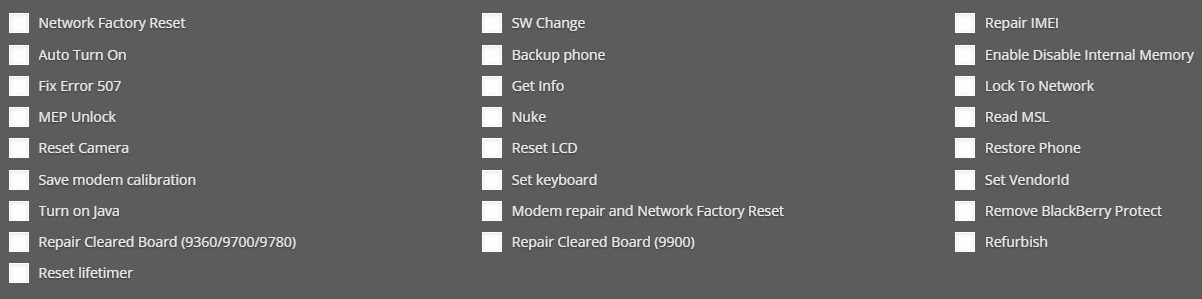
通常モード
- バッテリーが取り外し可能な場合は、バッテリーなしで電源を切った状態でスマホを接続します。
HTC

通常モード
- スマホをUSB経由で接続します。
- 開発者オプションメニュー項目でUSBデバッグオプションを有効にしていることを確認してください。
- 開発者オプションメニュー項目が表示されない場合は、設定メニューの端末情報セクションに移動し、ビルド番号の行を5回タップします。
Fastbootモードとダウンロードモード
- 古いデバイスでは、Fastbootモード(白い背景)のみが利用可能ですが、新しいデバイスでは、ダウンロードモード(黒い背景)も有効にできます。そこに移動するには、スマホの電源を切り、約5秒待ってから、音量ダウンと電源ボタンを長押しします。
- 新しいデバイスでは、「ブートローダーに再起動」オプションを使用して、ダウンロードモードからFastbootモードに切り替えることができます
ソフトウェアにログインした直後にヘルプボタンをクリックすると、接続ガイドを確認することもできます。
接続モードに関してまだサポートが必要ですか?お気軽にサポートチームにお問い合わせください。
FAQ
ChimeraTool機能に関するよくある質問をチェック!
動画ガイド
ChimeraTool機能に関するYouTube動画チュートリアルを視聴!
Martviewフォーラム
Martviewは当社の公式フォーラムではありませんが、専門知識を持つユーザーや管理者が質問に回答しているため、すべてのお客様にとって役立つ情報源となります。
テストポイントライブラリ
スマートフォンのマザーボード上のテストポイントピンを簡単に見つけるための、継続的に更新されるテストポイント写真、PCB図、設計図のコレクション - すべて一箇所に!
GSMHostingフォーラム
これは公式の英語フォーラムです。長年にわたって多くの問題やエラーが説明され、回答されているため、すべてのユーザーにおすすめします。
 人気ヘルプ
 人気タグ
