











Samsung
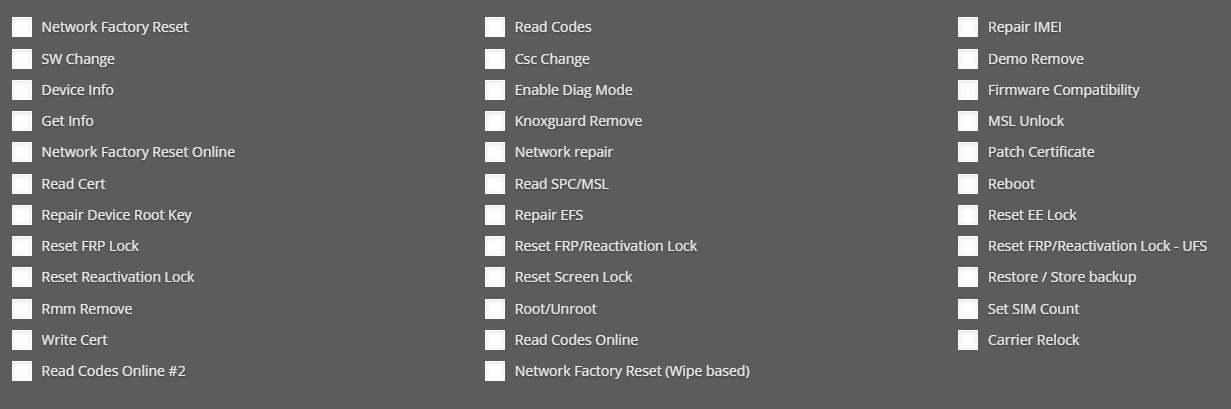
На приведенном выше снимке экрана представлены доступные функции для наших устройств Samsung. Имейте в виду, что доступные процедуры могут различаться для каждой модели. Поэтому мы настоятельно рекомендуем проверить список наших поддерживаемых моделей здесь , где мы отображаем все доступные функции для каждой модели.
Нормальный режим
- Включите параметр «Отладка по USB» в меню «Параметры разработчика».
- Если меню «Параметры разработчика» не появляется, перейдите в «Настройки» >> «О телефоне» >> «Информация о программном обеспечении» и нажмите семь раз на строке «Номер сборки».
- После этого подключите телефон к компьютеру, установите флажок и нажмите «Всегда разрешать» с этого компьютера, затем нажмите «ОК».
- Появится еще один флажок: «Разрешить доступ к данным телефона?» Нажмите «Разрешить».
Некоторые из наиболее часто используемых функций в этом режиме:
| Carrier relock | Demo Remove | Knoxguard Remove |
| Repair IMEI | Patch certificate | CSC Change |
| Read Codes Online | Write Cert | RMM Remove |
| Get info | Network Factory Reset Online | Read Cert |
Режим загрузки
- Удерживать кнопки Громкость вниз+Домой+Питание
Некоторые из наиболее часто используемых функций в этом режиме:
| SW change | Reboot | Reset Screen Lock |
| Reset Reactivation Lock | Device info | Reset FRP lock* |
*Обратите внимание, что блокировка сброса FRP работает только для некоторых старых моделей и более старых версий Android.
Huawei
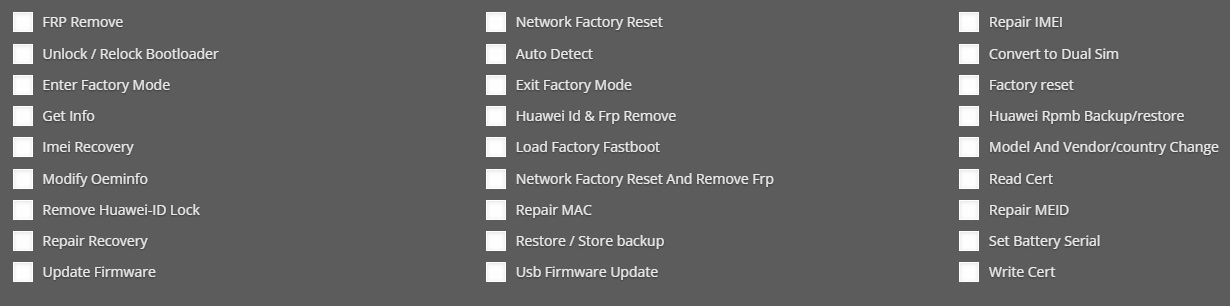
Вы можете проверить, какие функции доступны на устройствах Huawei, на изображении выше.
Описание режима подключения Huawei:
Нормальный режим
- Включите опцию отладки по USB в меню параметров разработчика. Если пункт меню «Параметры разработчика» не отображается, перейдите в раздел «О телефоне» в меню «Настройки» и пять раз коснитесь строки «Номер сборки».
Режим быстрой загрузки
- Выключить устройство
- В зависимости от вашего телефона выполните одну из следующих процедур:
- Отсоедините USB-кабель, нажмите и удерживайте кнопку уменьшения громкости при подключении USB-кабеля.
- Подключите USB-кабель, нажмите и удерживайте кнопки уменьшения громкости + питания.
ЛЮМИЯ

Нормальный режим
- Выключите телефон.
- После этого подключите его через USB, удерживая нажатой кнопку увеличения громкости.
LG
 Нормальный режим
- Подключить телефон через USB.
- Ваш телефон отобразит предупреждение о подключении. Выбрав это, вы можете установить способ подключения (например, только зарядка, устройство MTP и т. д.)
- На старых телефонах вам нужно выбрать опцию LG Software. Если этот параметр отсутствует, выберите вариант устройства MTP. Рекомендуется включить отладку по USB.
Режим загрузки
- Прежде всего, вы должны быть уверены, что установлены правильные драйверы LG.
- Выключите телефон, и его батарея должна быть на месте.
- Нажмите и удерживайте кнопку увеличения громкости.
- Подключить выключенный телефон к ПК через USB, удерживая при этом кнопку увеличения громкости. Телефон должен начать включаться автоматически.
- Как только вы увидите на экране логотип режима загрузки, вы можете отпустить кнопку увеличения громкости.
МТК
Если вы хотите работать с модулем MTK, вы можете просто подключить устройство в обычном режиме. После этого Инструмент запустит так называемый процесс «Автоопределение». Если это будет сделано, Chimera сообщит вам, что вам следует делать дальше, как вы можете изменить режим подключения и т. д. Если вы хотите пропустить процесс автоматического обнаружения, вы можете сразу перевести устройства в режим BootRom.
Загрузочный режим
- Чтобы подключить устройство в режиме Bootrom, обычно сначала нужно выключить телефон, а затем снова подключить USB-кабель:
- При одновременном нажатии кнопок уменьшения громкости и увеличения громкости в большинстве случаев
- Одновременно нажимая кнопки уменьшения громкости, увеличения громкости и кнопки питания (для моделей Oppo)
- При нажатии кнопки уменьшения громкости для моделей Huawei и Honor
Для модуля MTK следующие функции Chimera полностью (или частично) доступны в зависимости от пользовательской конфигурации каждого устройства:
Remove FRP Lock | Update Firmware | Remove Screen Lock | Write IMEI |
Bootloader Unlock/Relock | Patch IMEI (for Xiaomi MTK) | Root | Remove Huawei ID (for Huawei MTK) |
| Repair IMEI | Network Factory Reset | Patch Cert/Patch Network (for Samsung MTK) | Store/Restore Backup |
| Read Codes Online (for Samsung MTK) |
Обратите внимание, что доступные процедуры могут различаться в зависимости от пользовательской конфигурации подключенного устройства, и инструмент покажет, какие функции можно выполнять на нем.
СЯОМИ

режим EDL
- Чтобы перейти в режим EDL, вам необходимо отключить аккумулятор телефона, затем закоротить тест-контакты* на плате и тем временем снова подключить USB-кабель.
- После успешного подключения инструмент распознает телефон как устройство Qualcomm. Вам нужно будет вручную выбрать марку (Xiaomi) и точный тип модели.
*Точное местоположение тестовой панели каждого телефона необходимо проверять в Интернете.
МОТОРОЛА

Нормальный режим
- Подключить телефон через USB.
- Убедитесь, что вы включили параметр «Отладка по USB» в пункте меню «Параметры разработчика».
- Если пункт меню «Параметры разработчика» не отображается, перейдите в раздел «О телефоне» в меню «Настройки» и пять раз коснитесь строки «Номер сборки».
Режим быстрой загрузки
- Выключите телефон.
- Примените одну из приведенных ниже процедур в зависимости от вашего телефона:
- Отсоедините USB-кабель, нажмите и удерживайте кнопку уменьшения громкости при подключении USB-кабеля.
- Подключите USB-кабель, нажмите и удерживайте кнопки уменьшения громкости + питания.
ЕЖЕВИКА
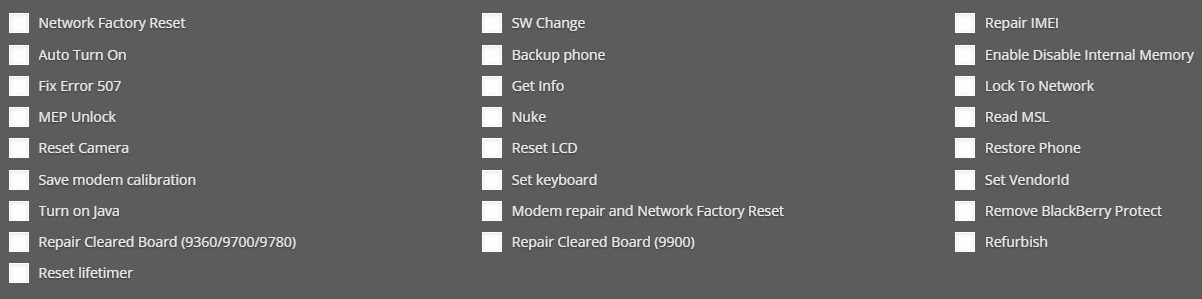
Нормальный режим
- Подключайте телефоны в выключенном состоянии без аккумуляторов, если они съемные.
HTC

Нормальный режим
- Подключить телефон через USB.
- Убедитесь, что вы включили параметр «Отладка по USB» в пункте меню «Параметры разработчика».
- Если пункт меню «Параметры разработчика» не отображается, перейдите в раздел «О телефоне» в меню «Настройки» и пять раз коснитесь строки «Номер сборки».
Режим быстрой загрузки и режим загрузки
- На старых устройствах доступен только режим Fastboot (белый фон), а на новых можно включить и режим загрузки (черный фон). Чтобы перейти туда, выключите телефон, подождите около 5 секунд, затем нажмите и удерживайте кнопки уменьшения громкости и питания.
- На более новых устройствах вы можете переключиться из режима загрузки в режим быстрой загрузки, используя параметр «Перезагрузить в загрузчик».
Вы также можете ознакомиться с нашим руководством по подключению в нашем программном обеспечении, нажав кнопку «Справка» сразу после входа в Инструмент.
Вам все еще нужна помощь в отношении режимов подключения? Пожалуйста, не стесняйтесь обращаться в нашу службу поддержки.
FAQ
Проверьте часто задаваемые вопросы о функциях ChimeraTool!
Видеоруководство
Смотрите наши видеоуроки YouTube о функциях ChimeraTool!
Форум Martview
Martview не является нашим официальным форумом, но может помочь всем нашим клиентам, поскольку на вопросы там отвечают профессионально подкованные пользователи и администраторы.
Библиотека тестовых точек
Постоянно обновляемая коллекция фотографий тестовых точек, схем печатных плат и чертежей, которая поможет каждому легко найти контакты тестовых точек на материнских платах смартфонов - всё в одном месте!
Форум GSM Hosting
Это наш официальный форум на английском языке. Рекомендуем всем нашим пользователям, потому что здесь представлены описания ошибок и предложенные решения, собранные за многие годы.
 Популярные справки
 Популярные теги
