









Bloqueo de reactivación de Samsung
Todo lo que necesita saber sobre el bloqueo de reactivación de Samsung
Este documento se creó: 16 sept 2016, 14:04:23, y se modificó: 31 ago 2026, 4:08:01.
 Atrás

Llevas un tiempo esforzándote en ahorrar dinero para comprarte un teléfono móvil nuevo y de alta calidad y finalmente has conseguido comprarte un bonito regalo: un moderno dispositivo móvil Samsung. Afortunadamente, Samsung es una de las empresas que se preocupa por los compradores y su bienestar, por lo que existen una serie de funciones de seguridad que protegen su teléfono contra el mal uso en caso de pérdida o robo. En este artículo podrás encontrar un tutorial sobre el bloqueo de reactivación de Samsung, una característica absolutamente imprescindible para la seguridad de tu móvil.
Parte 1: ¿Qué es el bloqueo de reactivación de Samsung?
Una de las funciones de seguridad más importantes de todos los teléfonos Samsung es en realidad la función de bloqueo de reactivación de Samsung. Algunos de ustedes que han usado teléfonos Apple podrían reconocer esta opción, ya que es similar al bloqueo de activación implementado por Apple. Samsung decidió presentar esta opción en sus dispositivos móviles más nuevos. No te preocupes, si aún no estás familiarizado con esta opción, sigue leyendo y todas las preguntas serán respondidas.
Como el bloqueo de reactivación de Samsung es una opción de seguridad, su tarea es evitar que otros activen su teléfono en caso de robo o pérdida. Una vez que decida activar esta opción, le pedirá que ingrese las credenciales de su cuenta Samsung para quien quiera usarla después de un restablecimiento de fábrica. Una vez que pierde su teléfono, ya sea que se le haya caído del bolsillo en la calle o si un ladrón aprovechó su falta de atención para robarlo, el buscador de su teléfono deberá realizar un restablecimiento de fábrica para poder borrar todo. los datos y utilizar el dispositivo. Sin embargo, al utilizar la función de bloqueo de reactivación de Samsung, es necesario que inicien sesión en su cuenta Samsung después de restablecer el teléfono con la configuración de fábrica. Esta es una característica de seguridad que garantiza que nadie pueda usarla (excepto, por supuesto, si conoce los datos de su cuenta Samsung, pero nadie debería saberlo excepto usted). Esto aumenta mucho las posibilidades de que recupere su teléfono, ya que su dispositivo ya no valdrá nada para el ladrón una vez que se dé cuenta de que no podrá usarlo.
Aunque la función de bloqueo de reactivación de Samsung está desactivada de forma predeterminada, existe un proceso sencillo para activarla. Todo lo que necesitas es una cuenta Samsung y menos de un minuto de trabajo en tu teléfono. Tenga en cuenta que se recomienda encarecidamente activar esta opción, ya que querrá proteger su costoso dispositivo de cualquier forma posible. En las siguientes secciones del artículo, le presentaremos la guía sobre cómo desactivar y activar esta opción.
Parte 2: Cómo habilitar el bloqueo de reactivación de Samsung
La función de bloqueo de reactivación de Samsung está desactivada de forma predeterminada, por lo que si desea utilizarla, deberá habilitarla. Esto no es tan difícil de hacer y, si tiene problemas para habilitarlo, le recomendamos que siga nuestra guía paso a paso.
Antes de comenzar, debemos recordarle una vez más que necesitará una cuenta Samsung para completar este proceso con éxito.
Paso 1. Usa tu teléfono Samsung y ve a Configuración. Busque la pantalla de bloqueo y la seguridad y luego elija Buscar mi móvil. Aquí es donde se le pedirá que ingrese la contraseña de su cuenta Samsung. Esta es una medida de seguridad, por lo que simplemente puede continuar e ingresar su contraseña.
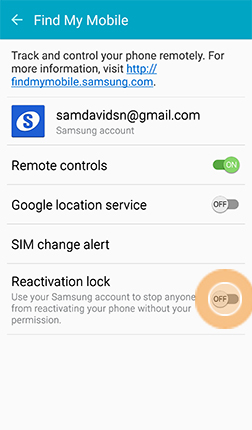
Paso 2 . Una vez que haya ingresado la contraseña, verá la siguiente pantalla:
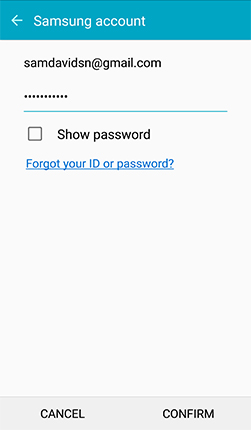
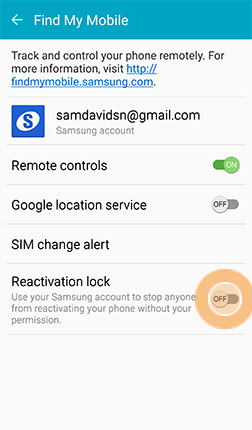
Como puede ver, la función de bloqueo de reactivación está desactivada, por lo que ahora deberá activarla simplemente deslizando el interruptor hacia la derecha.
Paso 3. Se le pedirá que confirme una vez más que desea activar el bloqueo de reactivación de Samsung. Por supuesto, haga clic en Aceptar.
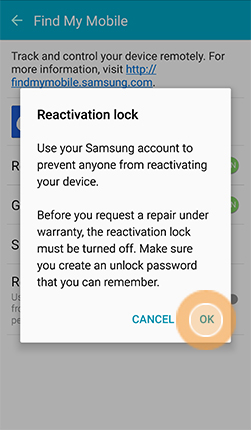
Debes tener en cuenta que esta es la parte que requerirá una contraseña de desbloqueo (recuérdala o anótala y guárdala en un lugar seguro). La próxima vez que realice un restablecimiento de fábrica de su móvil Samsung, la función de bloqueo de reactivación de Samsung le pedirá que ingrese las credenciales de su cuenta Samsung una vez más antes de poder comenzar a usar el dispositivo.
Parte 3: Cómo desactivar el bloqueo de reactivación de Samsung
Como ya mencionamos, el bloqueo de reactivación de Samsung puede ser una gran característica, pero en caso de que necesites reparar algo en tu dispositivo, no olvides desactivar el bloqueo de reactivación de Samsung antes de llevar tu teléfono a reparar, de lo contrario no lo harías. No podrá obtener una reparación adecuada. Por supuesto, es posible que no necesite una reparación, pero es posible que esta característica le resulte molesta por alguna razón. De cualquier manera, echemos un vistazo al proceso para deshabilitar el bloqueo de reactivación de Samsung, proceso que es muy similar al que se utiliza para habilitarlo.
Paso 1. Vaya a Configuración en su dispositivo y busque la pantalla de bloqueo y seguridad, y luego navegue hasta Buscar mi móvil.
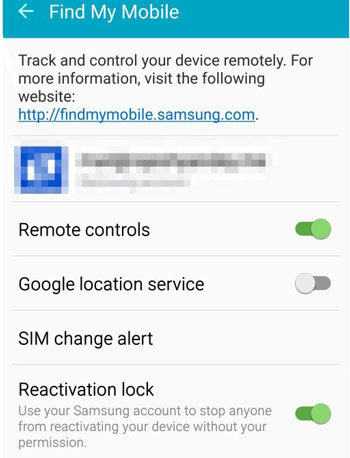
Notarás que la función de bloqueo de reactivación está activada.
Paso 2. Para desactivar la función de bloqueo de reactivación de Samsung, simplemente mueva el interruptor hacia la izquierda con el control deslizante.
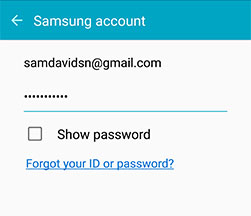
Paso 3. Tenga en cuenta que se le pedirá que ingrese las credenciales de su cuenta Samsung durante este proceso, lo que confirmará que usted es el verdadero propietario del dispositivo en cuestión y que nadie está intentando hacer un mal uso de la función.
Como puedes ver, el proceso de habilitar y deshabilitar el bloqueo de reactivación es muy fácil de realizar en teléfonos Samsung. Se recomienda encarecidamente que todo el mundo lo utilice, ya que puede ser una opción de seguridad muy importante, que puede permitir encontrar su teléfono en caso de que lo pierda o alguien lo robe. La configuración solo lleva unos minutos, es completamente gratuita y puede resultar extremadamente útil en momentos desesperados.
Parte 4: ¿No se pudo desactivar el bloqueo de reactivación de Samsung?
Algunos usuarios de Samsung pueden enfrentarse a la pesadilla de que el bloqueo de reactivación de Samsung simplemente no se apaga incluso cuando tienen las credenciales de cuenta correctas. Algunos usuarios pueden resolverlo actualizando un firmware original, pero hay muchos otros usuarios que todavía se encuentran atrapados en este inconveniente dilema. Aquí encontramos otro método para desactivar completamente el bloqueo de reactivación eliminando completamente su cuenta Samsung del servidor Samsung. Tenga en cuenta que al eliminar su cuenta Samsung también se eliminarán sus copias de seguridad y compras en esta cuenta. Si no quieres perder las copias de seguridad y tus compras, no pruebes este método.
A continuación se detallan los pasos detallados que puede seguir para intentar desactivar el bloqueo de reactivación de Samsung.
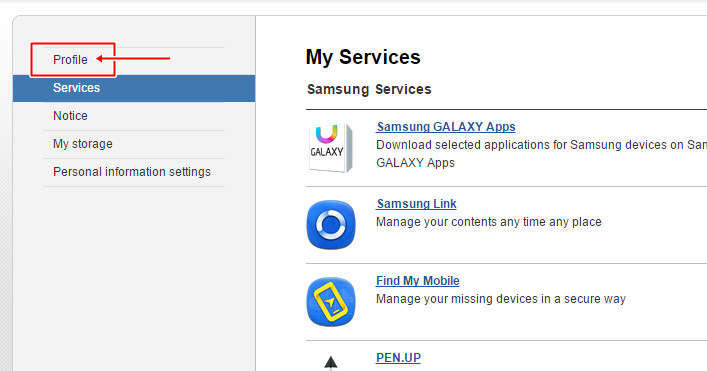
Paso 1. Vaya a account.samsung.com e inicie sesión con las credenciales de su cuenta. Haga clic en Perfil y verá la opción Eliminar cuenta . Elimina tu cuenta por completo del servidor de Samsung.
Paso 2. Restablece los valores de fábrica de tu dispositivo Samsung.
Paso 3. Luego, vuelva a crear una nueva cuenta Samsung con exactamente las mismas credenciales de la cuenta eliminada anterior.
Paso 4. Su dispositivo le pedirá las credenciales de su cuenta Samsung para poder iniciar sesión después del restablecimiento de fábrica. Simplemente ingrese la información de la cuenta recreada.
Paso 5. Por último, vaya a Configuración -> Pantalla de bloqueo y seguridad -> Buscar mi móvil y desactive el bloqueo de reactivación.
Preguntas frecuentes
¡Consulte las preguntas frecuentes sobre las funciones de ChimeraTool!
Guía de video
¡Vea nuestros tutoriales en video de YouTube sobre las funciones de ChimeraTool!
Foro Martview
Martview no es nuestro foro oficial, pero puede ayudar a todos nuestros clientes, ya que las preguntas realizadas son respondidas por usuarios y administradores profesionalmente relevantes.
Biblioteca de Test Points
Una colección actualizada continuamente de fotos de Test Points, diagramas de PCB y planos para ayudar a todos a encontrar fácilmente los pines de test point en las placas base de smartphones - ¡todo en un solo lugar!
El foro GSM Hosting
Este es nuestro foro oficial en inglés. Lo recomendiamos a todos nuestros clientes estimados, porque en ese foro se han descrito y respondido muchos problemas durante los ultimos años.
 Ayudas populares
 Etiquetas populares
