











新しい高品質なスマホを買うためにしばらく貯金してきて、ついに自分へのプレゼントとして最新のSamsungデバイスを手に入れたとしよう。幸いなことに、Samsungは購入者とその安全を気にかける企業の一つで、紛失や盗難時にスマホが悪用されないよう保護する多数のセキュリティ機能を備えている。この記事では、スマホの安全性に絶対不可欠な機能であるSamsung再アクティベーションロックのチュートリアルを紹介する。
パート1:Samsung再アクティベーションロックとは?
すべてのSamsungスマホで最も重要なセキュリティ機能の一つが、実はこのSamsung再アクティベーションロック機能だ。Appleのスマホを使ったことがある人なら、Appleが実装したアクティベーションロックに似ているので、このオプションに見覚えがあるかもしれない。Samsungは新しいデバイスにこの機能を搭載することにした。まだこの機能に馴染みがなくても心配ない。読み進めればすべての疑問が解決する。
Samsung再アクティベーションロックはセキュリティオプションなので、その役割はスマホが盗難または紛失した場合に他人がアクティベートできないようにすることだ。この機能を有効にすると、工場出荷時設定にリセット後にスマホを使いたい人は、Samsungアカウントの認証情報を入力する必要がある。スマホを失くした場合、ポケットから落としたのか、注意不足で盗まれたのかに関わらず、拾った人はすべてのデータを消去してデバイスを使うために工場出荷時設定へのリセットを実行する必要がある。しかし、Samsung再アクティベーションロック機能を使えば、リセット後にSamsungアカウントにサインインすることが求められる。これは誰も使えないようにするセキュリティ機能だ(もちろん、Samsungアカウントのデータを知っている人は別だが、これは本人以外知るはずがない)。これにより、泥棒が使えないと気づいた時点でデバイスの価値がなくなるため、スマホが戻ってくる可能性がかなり高くなる。
Samsung再アクティベーションロック機能はデフォルトでオフになっているが、有効にする手順は簡単だ。必要なのはSamsungアカウントと1分未満の作業だけ。高価なデバイスをあらゆる方法で保護したいなら、この機能を有効にすることを強く推奨する。記事の次のセクションでは、この機能をオフ・オンにする方法のガイドを紹介する。
パート2:Samsung再アクティベーションロックを有効にする方法
Samsung再アクティベーションロック機能はデフォルトでオフになっているので、使いたい場合は有効にする必要がある。これはそれほど難しくないが、有効化に困っている場合は、ステップバイステップのガイドに従うことをおすすめする。
始める前に、このプロセスを正常に完了するにはSamsungアカウントが必要であることを改めて確認しておく。
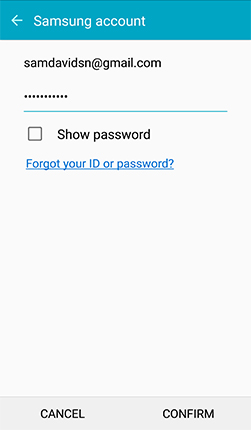
ステップ1. Samsungスマホで設定を開く。ロック画面とセキュリティを見つけて、端末リモート追跡を選択する。ここでSamsungアカウントのパスワードを入力するよう求められる。これはセキュリティ対策なので、そのままパスワードを入力すればいい。
ステップ2. パスワードを入力すると、次の画面が表示される:
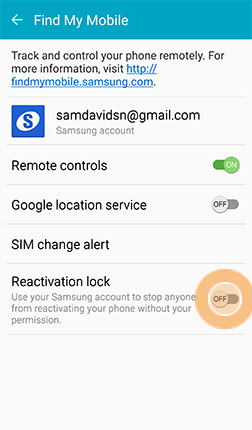
見ての通り、再アクティベーションロック機能はオフになっているので、スイッチを右にスライドしてオンにする。
ステップ3.Samsung再アクティベーションロックを有効にすることを再度確認するよう求められる。もちろん、OKをクリックする。
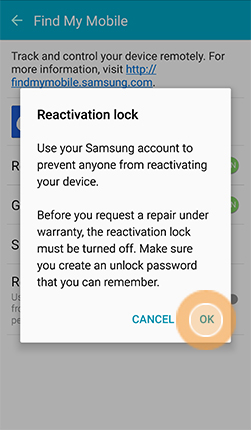
ここでロック解除パスワードが必要になることに注意(覚えておくか、書き留めて安全な場所に保管すること)。次回Samsungスマホの工場出荷時設定へのリセットを実行すると、デバイスを使い始める前にSamsung再アクティベーションロック機能がSamsungアカウントの認証情報を再度入力するよう求めてくる。
パート3:Samsung再アクティベーションロックを無効にする方法
すでに述べたように、Samsung再アクティベーションロックは優れた機能だが、デバイスの修理が必要な場合は、修理に出す前にSamsung再アクティベーションロックを無効にすることを忘れないように。そうしないと適切な修理を受けられない。もちろん、修理が必要ないかもしれないが、単にこの機能が何らかの理由で煩わしいと感じるかもしれない。いずれにせよ、Samsung再アクティベーションロックを無効にするプロセスを見てみよう。有効化とよく似たプロセスだ。
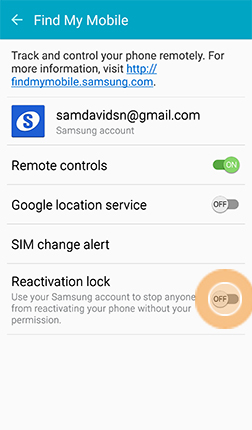
ステップ1. デバイスの設定を開き、ロック画面とセキュリティを見つけて、端末リモート追跡に移動する。
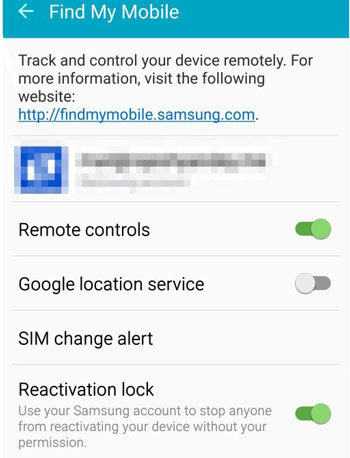
再アクティベーションロック機能がオンになっていることがわかる。
ステップ2. Samsung再アクティベーションロック機能を無効にするには、スライダーでスイッチを左に動かすだけ。
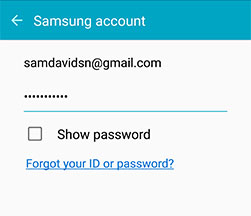
ステップ3. このプロセス中にSamsungアカウントの認証情報を入力するよう求められることに注意。これは、該当デバイスの真の所有者であり、誰も機能を悪用しようとしていないことを確認するためだ。
見ての通り、Samsungスマホで再アクティベーションロックを有効化・無効化するプロセスは非常に簡単だ。これは誰にとっても非常に重要なセキュリティオプションで、紛失や盗難時にスマホを見つけることにつながる可能性があるため、全員が使うことを強く推奨する。設定には数分しかかからず、完全に無料で、緊急時には非常に役立つ。
パート4:Samsung再アクティベーションロックの無効化に失敗した場合
一部のSamsungユーザーは、正しいアカウント認証情報を持っているにもかかわらず、Samsung再アクティベーションロックがオフにならないという悪夢に直面することがある。ストックファームウェアをフラッシュすることで解決できるユーザーもいるが、この不便なジレンマに依然として悩まされているユーザーも多い。ここでは、Samsungサーバーから完全にSamsungアカウントを削除することで再アクティベーションロックを完全に無効にする別の方法を見つけた。Samsungアカウントを削除すると、このアカウントのバックアップと購入履歴も削除されることに注意。バックアップと購入履歴を失いたくない場合は、この方法を試さないこと。
以下は、Samsung再アクティベーションロックをオフにするために試せる詳細な手順だ。
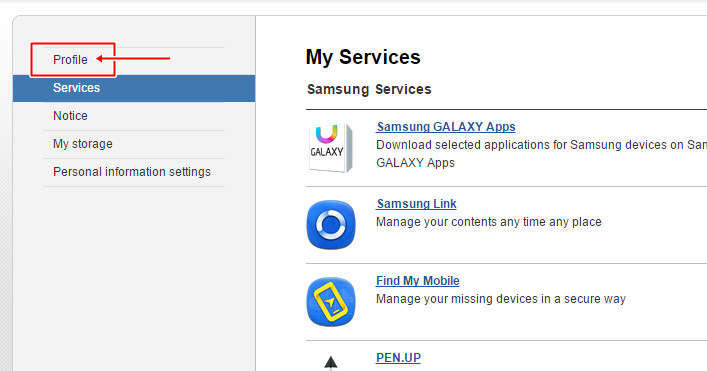
ステップ1.account.samsung.comにアクセスし、アカウント認証情報でサインインする。プロフィールをクリックすると、アカウントを削除オプションが表示される。Samsungサーバーからアカウントを完全に削除する。
ステップ2. Samsungデバイスを工場出荷時設定にリセットする。
ステップ3. 削除した前のアカウントとまったく同じ認証情報で新しいSamsungアカウントを再作成する。
ステップ4. 工場出荷時設定へのリセット後、デバイスがログインのためにSamsungアカウント認証情報を求めてくる。再作成したアカウント情報を入力するだけ。
ステップ5. 最後に、設定→ロック画面とセキュリティ→端末リモート追跡に移動し、再アクティベーションロックをオフに切り替える。
FAQ
ChimeraTool機能に関するよくある質問をチェック!
動画ガイド
ChimeraTool機能に関するYouTube動画チュートリアルを視聴!
Martviewフォーラム
Martviewは当社の公式フォーラムではありませんが、専門知識を持つユーザーや管理者が質問に回答しているため、すべてのお客様にとって役立つ情報源となります。
テストポイントライブラリ
スマートフォンのマザーボード上のテストポイントピンを簡単に見つけるための、継続的に更新されるテストポイント写真、PCB図、設計図のコレクション - すべて一箇所に!
GSMHostingフォーラム
これは公式の英語フォーラムです。長年にわたって多くの問題やエラーが説明され、回答されているため、すべてのユーザーにおすすめします。
 人気ヘルプ
 人気タグ
