









حول برنامج ChimeraTool
هنا يمكنك العثور على بعض المعلومات المفيدة حول برنامج ChimeraTool.
هذه الوثیقة تمّ إنشاؤها بتأريخ: ١٤/٠٩/٢٠١٦، ١:٤٢:٢٤ م,، وجرى تعديلها بتأريخ: ٣٠/٠٨/٢٠٢٦، ٤:٠٨:٠١ ص.
 رجوع

برنامج ChimeraTool
أول تسجيل دخول:
بعد تنزيل البرنامج، يجب عليك تسجيل الدخول باسم المستخدم وكلمة المرور الخاصة بك.
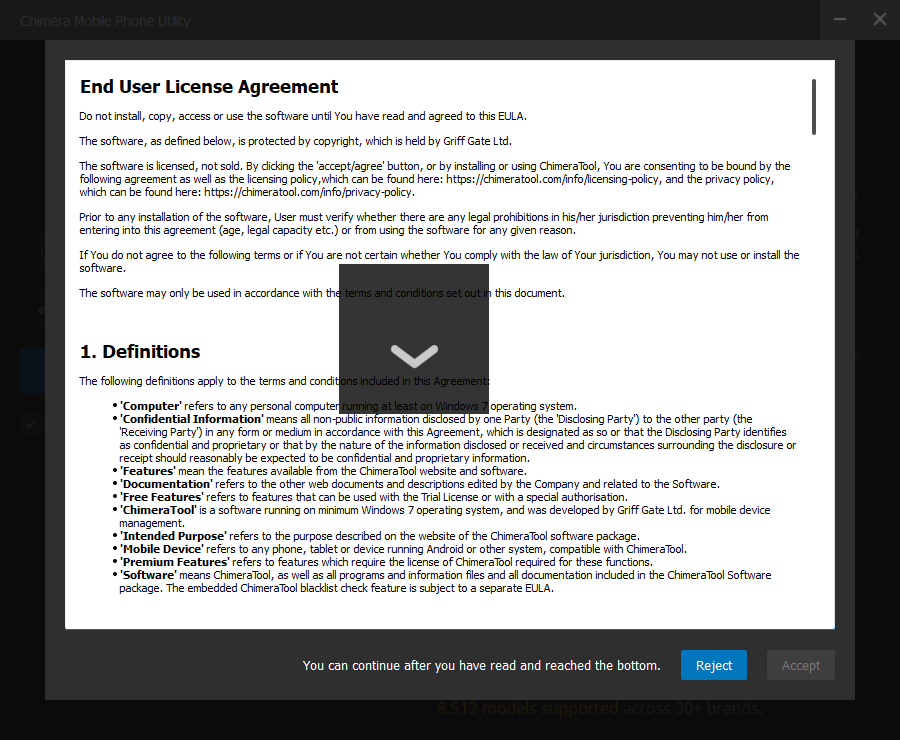
سيطلب منك البرنامج قبول "اتفاقية ترخيص المستخدم النهائي"، يرجى قبولها.
الشراء:
أولاً، لاستخدام جميع وظائف برنامج ChimeraTool، يجب أن يكون لديك ترخيص صالح. يمكنك شراء الترخيص من موقعنا أو من أحد موزعينا الرسميين.
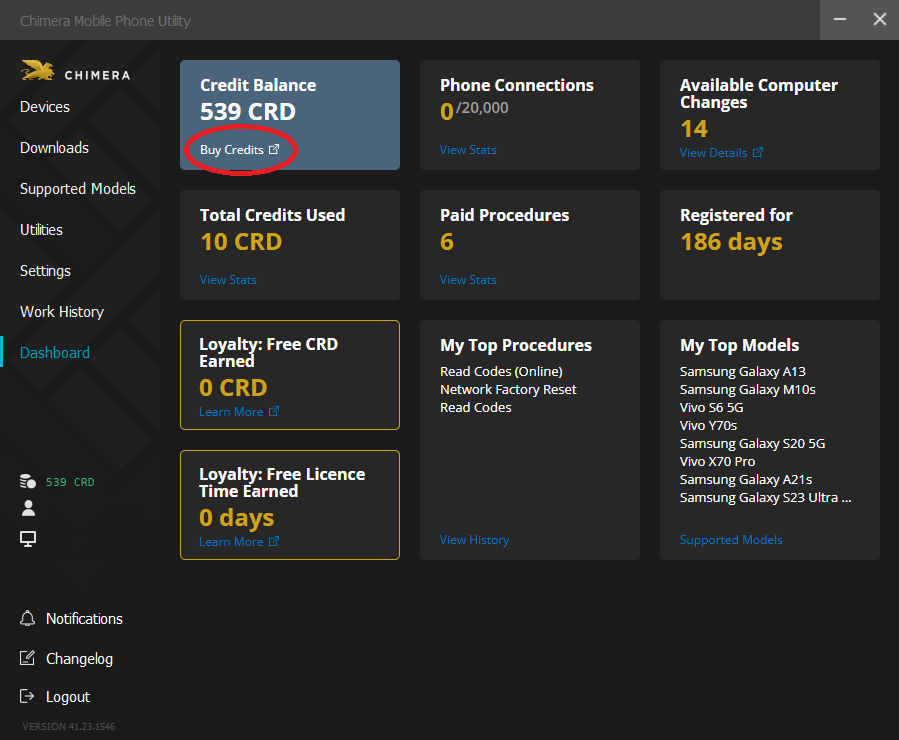
بمجرد دخولك إلى قائمة الشراء، سترى رابطاً لمتجر Chimera الإلكتروني داخل برنامج ChimeraTool. من هنا يمكنك شراء الترخيص والأرصدة والأجهزة.
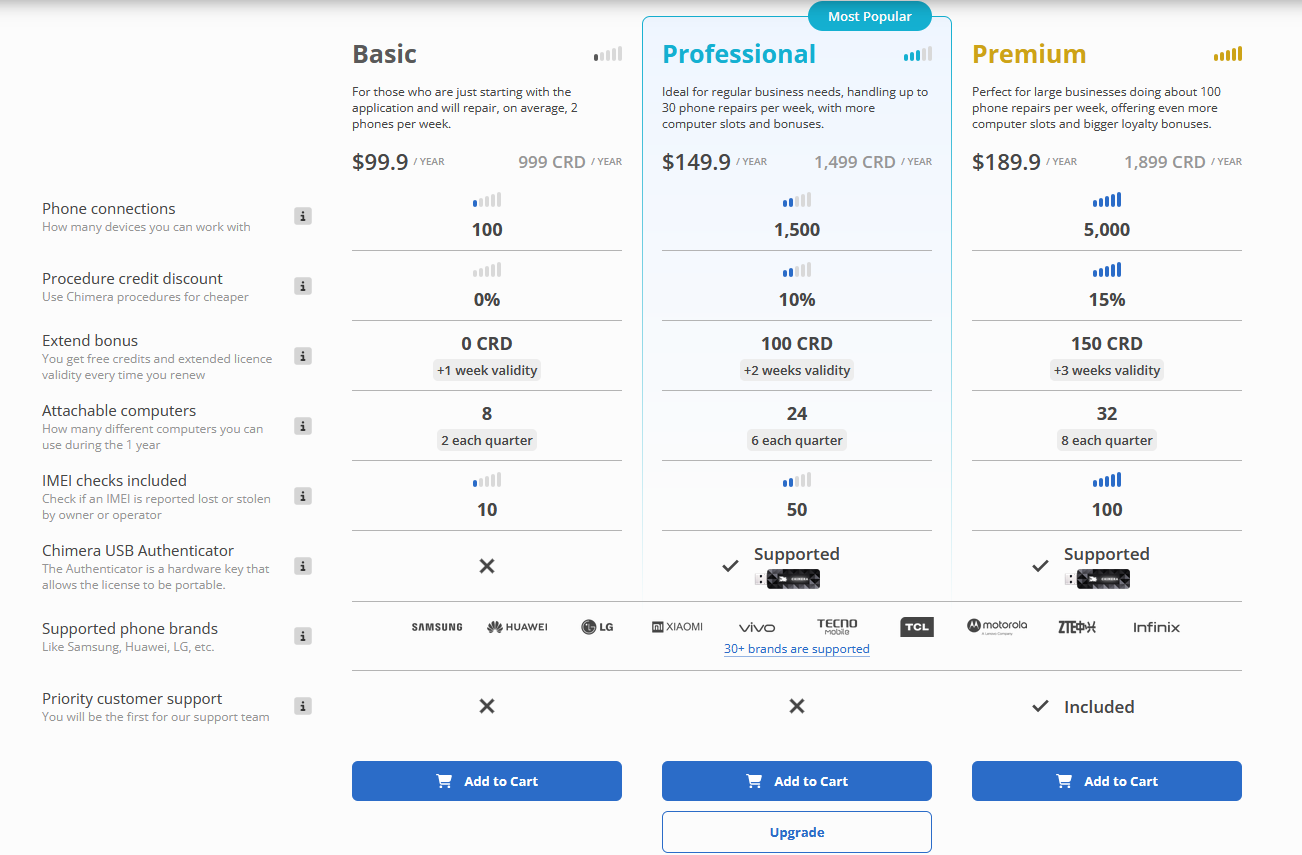
عند الوصول إلى الموقع، يمكنك الاختيار من بين 3 خيارات للترخيص الذي تريده. فقط اضغط عليه.
والآن، الخطوة الأخيرة هي مراجعة الدفع. الصورة التالية تظهر الملخص النهائي لعناصرك. كمثال، ترخيص Professional لمدة 12 شهراً هو 149.9$ ويمكن شراء 150 رصيد إضافي مقابل 15$، وبالتالي المبلغ النهائي هو 164$.
إذا كنت تريد إتمام الدفع، فقط ضع علامة لقبول الشروط والأحكام وسياسة الاسترداد واضغط على زر BUY NOW.

لديك الفرصة لشراء أرصدة ChimeraTool وتفعيل الترخيص من الأرصدة المشتراة. خلال الفترة التي لا يكون لديك فيها ترخيص صالح لمدة 12 شهراً أو لديك ترخيص منتهي الصلاحية، الحد الأدنى لكمية الأرصدة التي يمكنك شراؤها هو 1000 CRD.
هنا تحتاج فقط إلى إدخال عدد الأرصدة التي تريد شراءها (الحد الأدنى 1000 رصيد) والضغط على زر BUY.

بعد الضغط على زر BUY سيتم توجيهك إلى الصفحة التالية حيث تحتاج فقط إلى التحقق مرة أخرى من عناصرك، واختيار طريقة الدفع، وقبول الشروط والأحكام وسياسة الاسترداد، والضغط على زر BUY NOW.
الموديلات المدعومة:
يعمل بنفس الطريقة كما في موقعنا. هنا يمكنك العثور على كل موديل ندعمه وبجانب أسمائها سترى الوظائف التي يمكنك استخدامها. للحصول على قائمة الموديلات المدعومة، يمكنك العثور على المساعدة >> هنا <<.
الملف الشخصي:
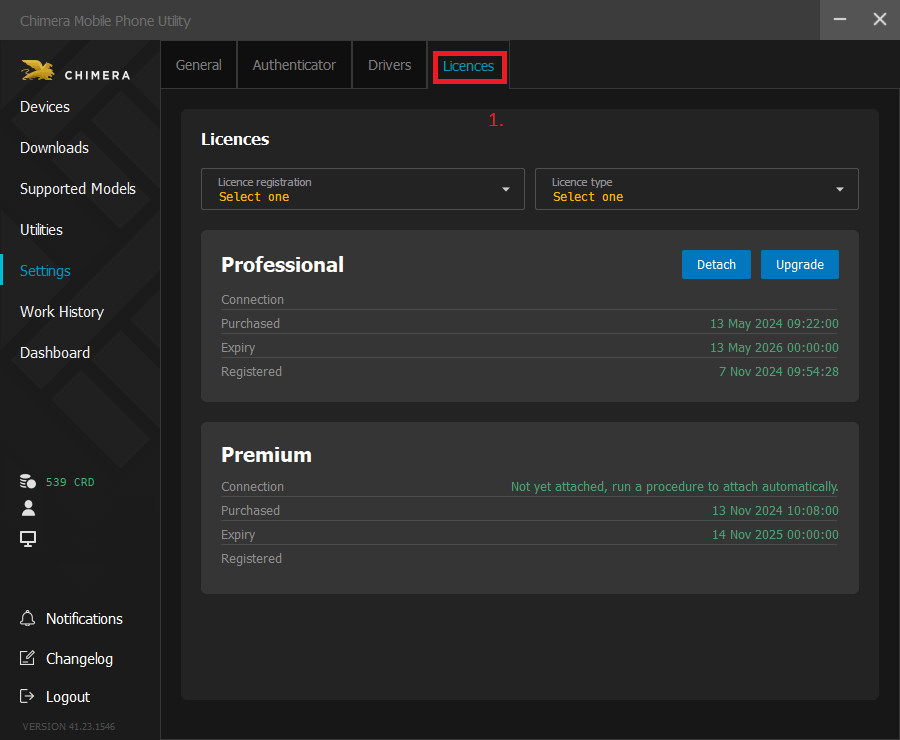
هنا يمكنك العثور على تفاصيل حول تراخيصك النشطة (1.)، والإشعارات الخاصة بك (2.) (رسائل من النظام/منا)، وتفاصيل حول أعمالك السابقة (3.)
يمكنك العثور على معلومات حول Chimeratool authenticator في تبويب Authenticator من قائمة الإعدادات (4.).
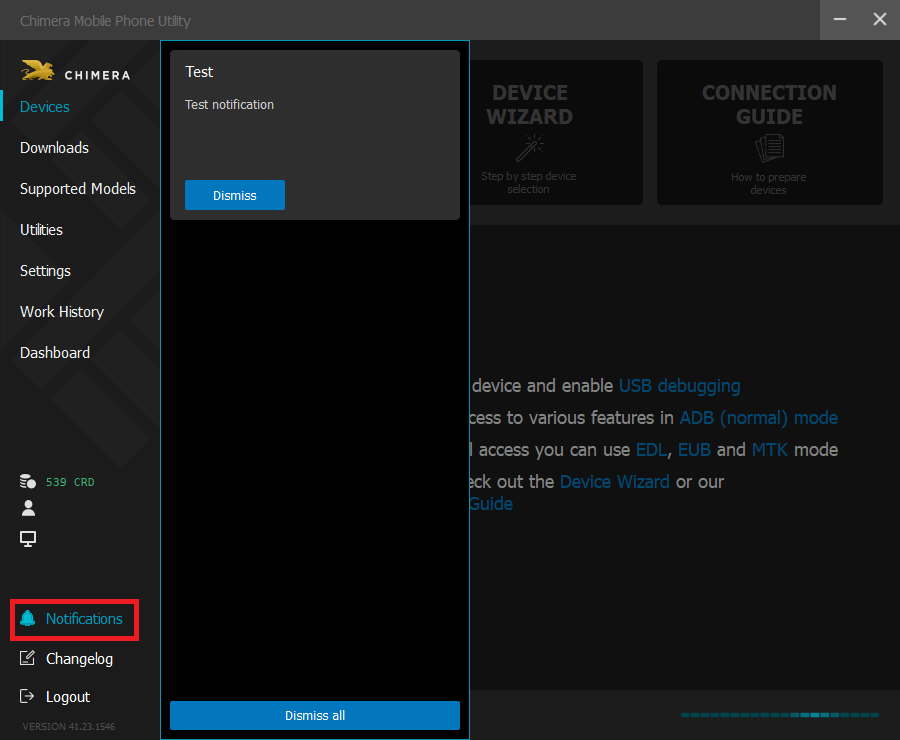
في تبويب سجل الأعمال يمكنك رؤية معرف العمل، والعلامة التجارية للجهاز الذي كنت تعمل عليه، والتاريخ، والميزة التي كنت تستخدمها وعدد الأرصدة المستخدمة. إذا لم تجد العمل الذي تبحث عنه، فقط اضغط على خيار "Filter" وستتمكن من الاختيار من بين فلاتر مختلفة. إذا كنت لا تريد استخدام هذه الميزة، فقط اضغط على "Filter" مرة أخرى واختر "Clear".
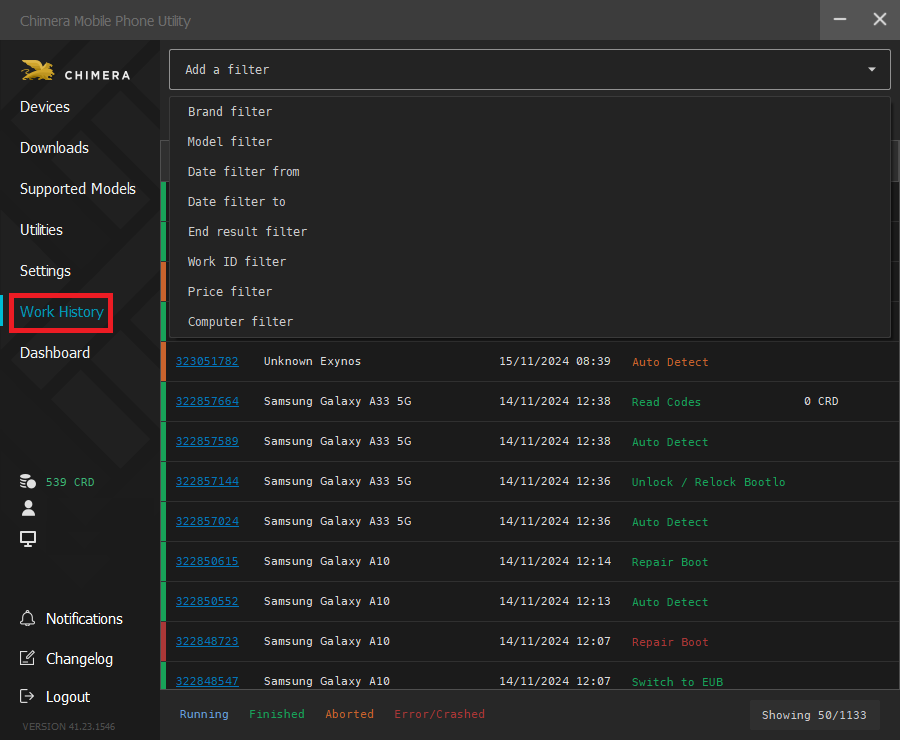
مزيد من المعلومات حول ChimeraTool Authenticator >> هنا<<
التنزيلات:
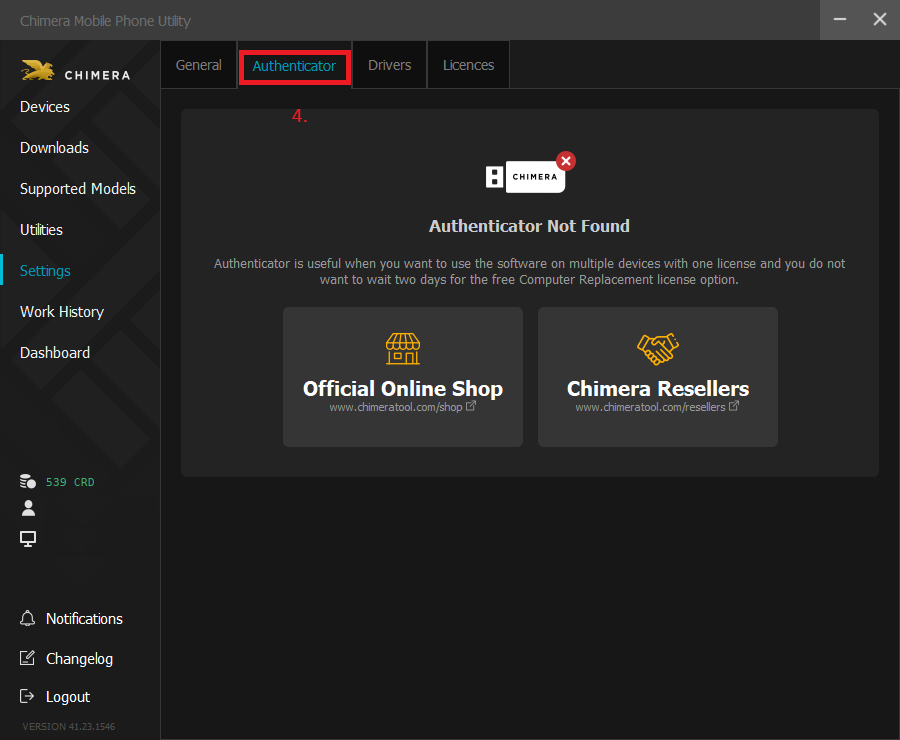
يمكنك تنزيل (1.) الملفات التي تحتاجها مسبقاً حتى تتمكن من استخدام وظائف Samsung أو Huawei أو Blackberry أو LG أو HTC أو Xiaomi أو Lumia.
إذا كنت بحاجة إلى معلومات حول ملف تم تنزيله مسبقاً، يمكنك استخدام خيار "Filters" لذلك (2.).
التعريفات:
هنا يمكنك تنزيل التعريفات اللازمة، ولديك الفرصة للتحقق مما إذا كانت تعريفاتك محدثة أم لا. إذا لزم الأمر، يمكنك إعادة تثبيت التعريفات بنقرة واحدة. للحصول على التعريفات يمكنك العثور على المساعدة >> هنا <<.
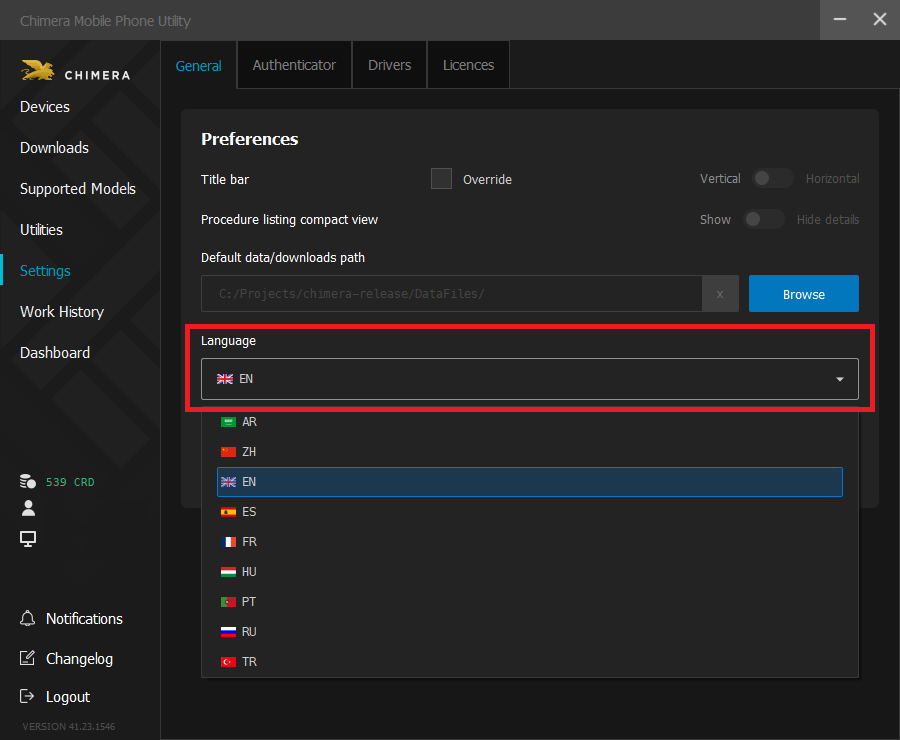
اللغة:
هنا يمكنك الاختيار من بين 9 خيارات لغة.
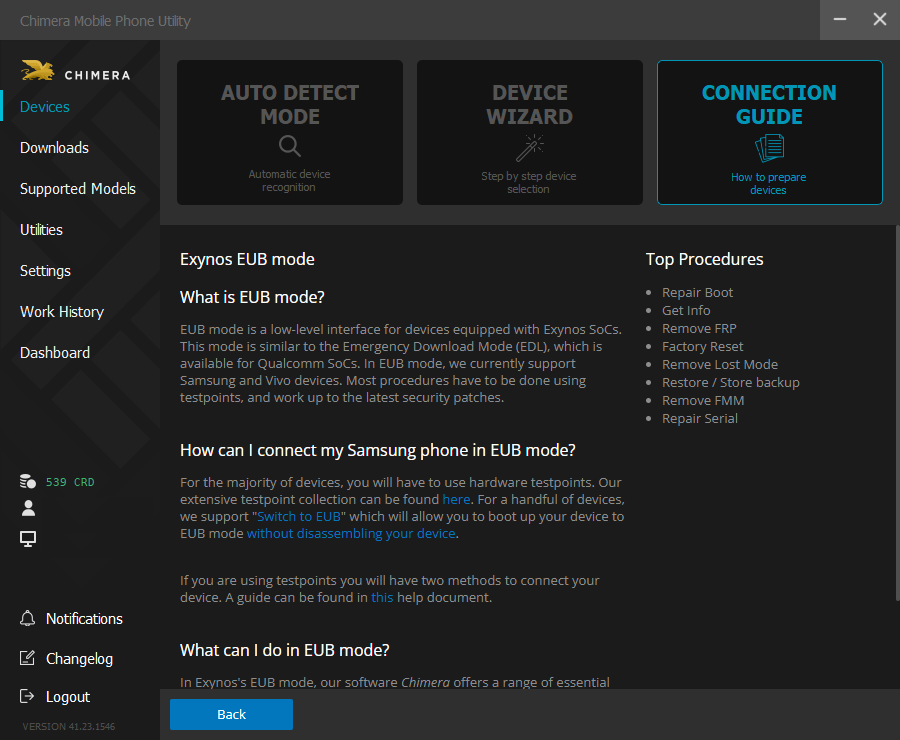
دليل الاتصال (المساعدة):
هنا ستجد معلومات مفصلة حول طرق الاتصال للعلامات التجارية المختلفة.
الأسئلة الشائعة
تحقق من الأسئلة الشائعة حول ميزات ChimeraTool!
دليل الفيديو
شاهد برامج YouTube التعليمية الخاصة بنا حول ميزات ChimeraTool!
منتدى Martview
Martview ليس منتدانا الرسمي لكنه يمكن أن يقدم المساعدة لجميع عملائنا، حيث يتم الإجابة على الأسئلة المطروحة من قبل مستخدمين ومشرفين ذوي خبرة مهنية.
مكتبة نقاط الاختبار
مجموعة محدثة باستمرار من صور نقاط الاختبار ومخططات PCB والرسومات التخطيطية لمساعدة الجميع في العثور بسهولة على دبابيس نقاط الاختبار على لوحات الهواتف الذكية - كل ذلك في مكان واحد!
منتدى GSM Hosting
هذا منتدانا الرسمي باللغة الإنجليزية. ننصح لكل مستخدم بالزيارة إلى المنتدى حيث قد تمّ وصف الكثير من المسائل والعيوب وإيجاد حلول لها خلال السنوات الماضية
 المساعدات الشهيرة
 العلامات الشهيرة
