











ChimeraTool ソフトウェア
初回ログイン:
ソフトウェアをダウンロードした後、ユーザー名とパスワードでログインする必要があります。
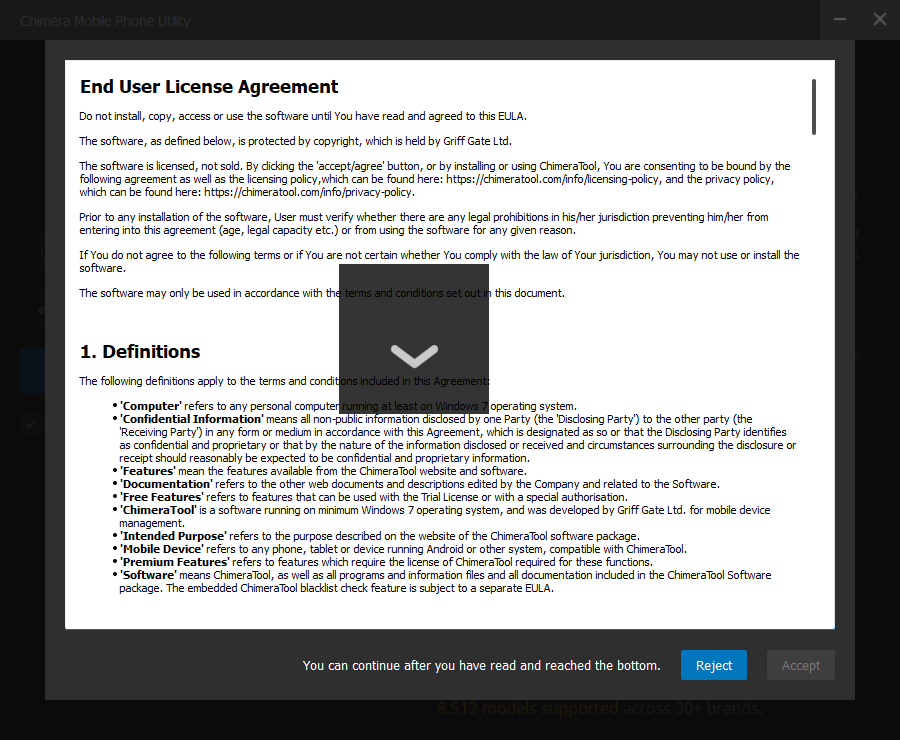
プログラムは「エンドユーザー使用許諾契約」への同意を求めますので、同意してください。
購入:
まず、ChimeraTool のすべてのソフトウェア機能を使用するには、有効なライセンスが必要です。ライセンスは当社のウェブサイトまたは公式リセラーから購入できます。
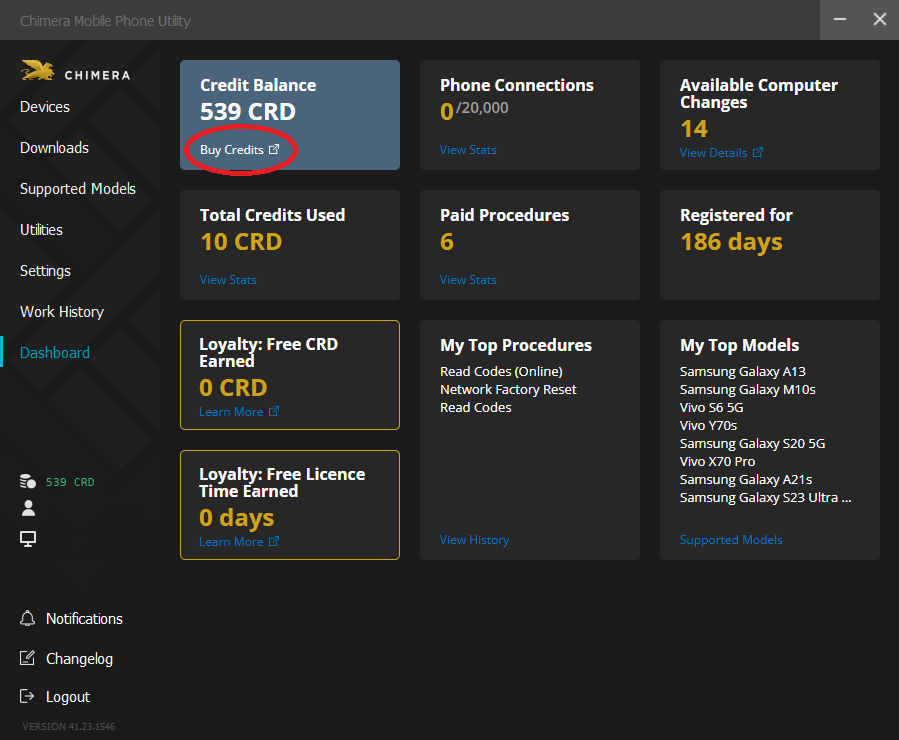
購入メニューに入ると、ChimeraTool ソフトウェア内に Chimera ウェブストアへのリンクが表示されます。ここからライセンス、クレジット、ハードウェアを購入できます。
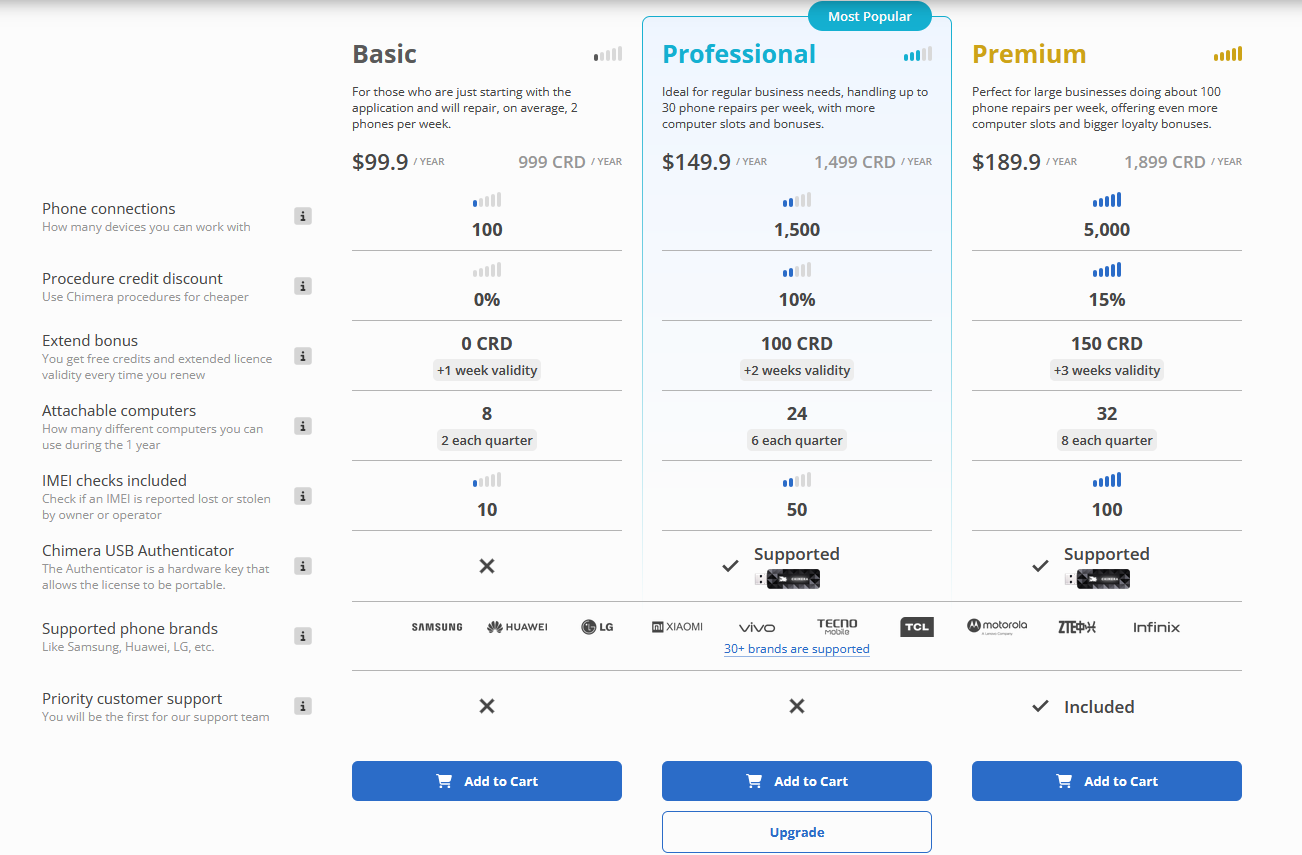
ウェブサイトに到達したら、3つの選択肢からどのライセンスが欲しいか選べます。クリックするだけです。
最後のステップは支払いの確認です。次の画像は購入アイテムの最終まとめを示しています。例として、Professional 12ヶ月ライセンスは149.9$で、追加の150クレジットは15$で購入でき、合計金額は164$になります。
支払いを完了したい場合は、利用規約と返金ポリシーのフィールドにチェックを入れて、BUY NOW ボタンをクリックしてください。

ChimeraTool クレジットを購入し、購入したクレジットからライセンスを有効化することもできます。有効な12ヶ月ライセンスがない場合、または期限切れの場合、購入できる最小クレジット数は1000 CRD です。
ここでは、購入したいクレジット数を入力し(最低1000クレジット必要)、BUY ボタンをクリックするだけです。

BUY ボタンをクリックすると、次のページにリダイレクトされます。そこでアイテムを再確認し、支払い方法を選択し、利用規約と返金ポリシーのフィールドに同意して、BUY NOW ボタンをクリックしてください。
対応モデル:
ウェブサイトと同じように機能します。ここでは対応しているすべてのモデルを見つけることができ、その名前の横に使用できる機能が表示されます。対応モデルのリストについては、>> こちら <<でヘルプを見つけることができます。
プロフィール:
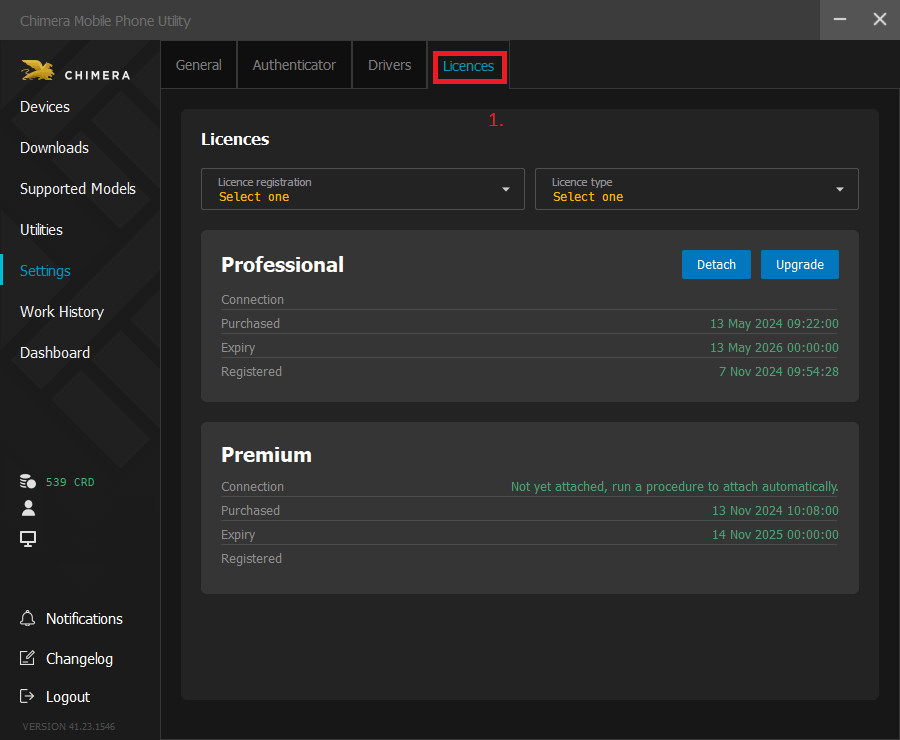
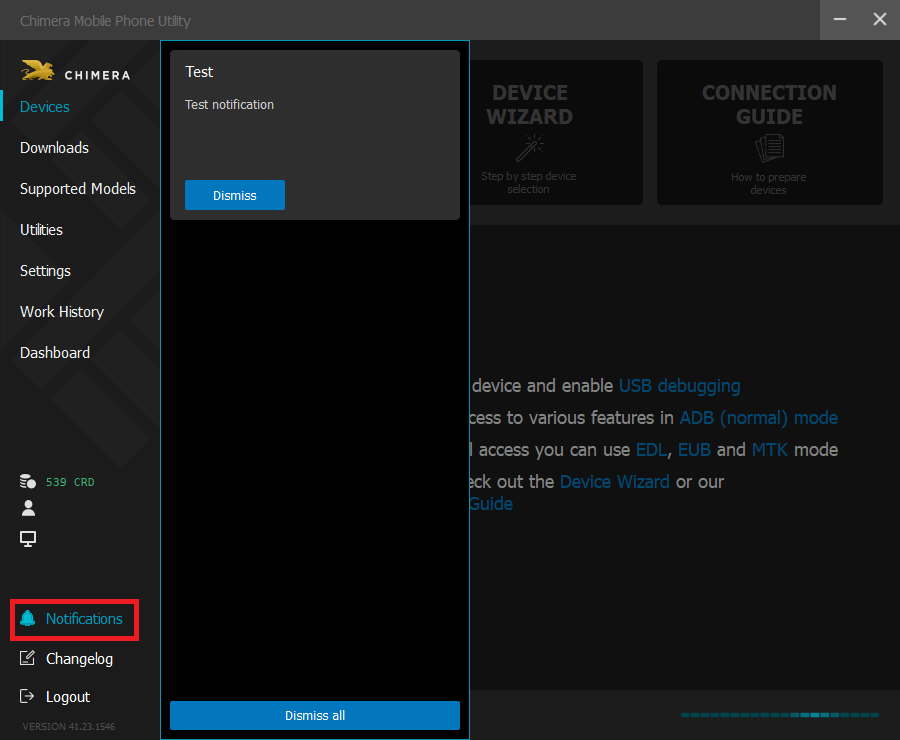
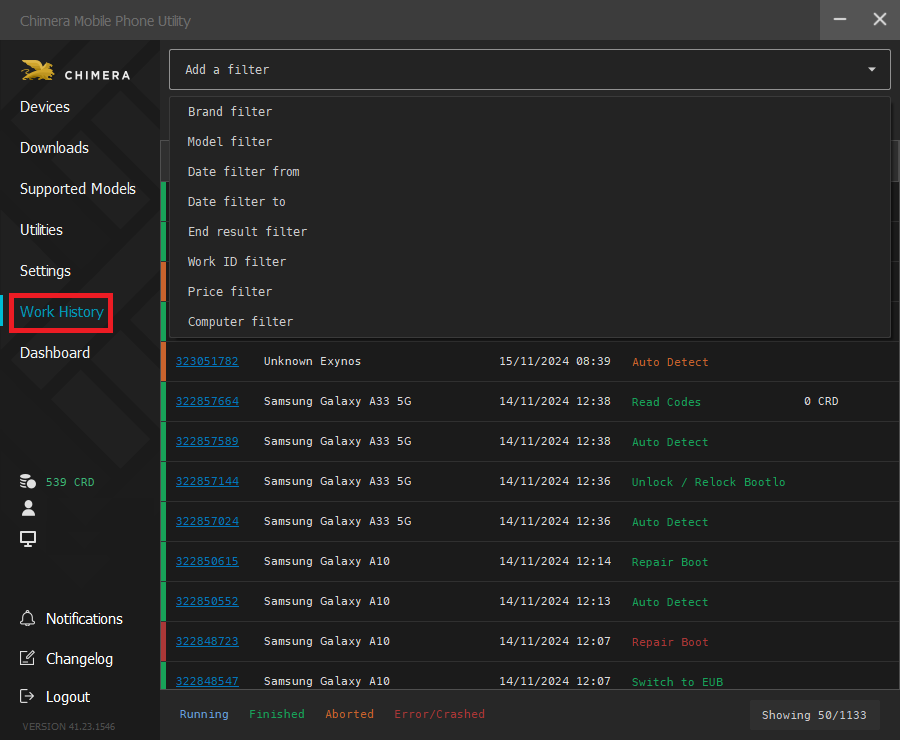
ここでは、アクティブなライセンスの詳細(1.)、通知(2.)(システム/当社からのメッセージ)、過去の作業の詳細(3.)を見つけることができます。
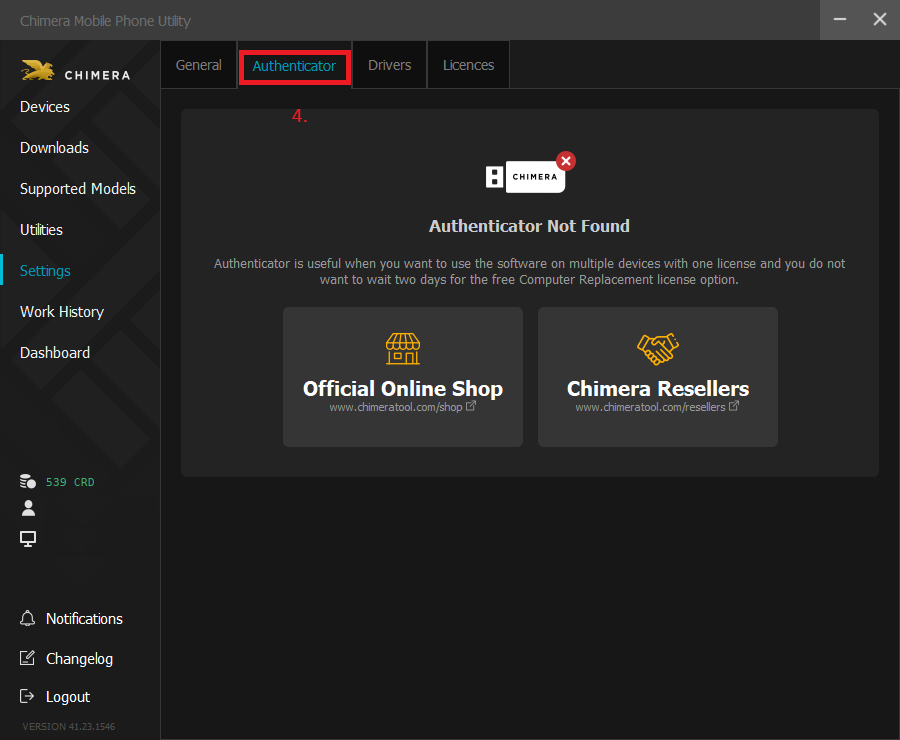
ChimeraTool Authenticator に関する情報は、設定メニューの Authenticator タブで見つけることができます(4.)。
作業履歴タブでは、作業ID、作業したデバイスのブランド、日付、使用した機能、消費したクレジット数を確認できます。探している作業が見つからない場合は、"Filter"オプションを押すと、さまざまなフィルターから選択できます。この機能を使用したくない場合は、再度"Filter"をクリックして"Clear"を選択してください。
ChimeraTool Authenticator の詳細については >> こちら<<
ダウンロード:
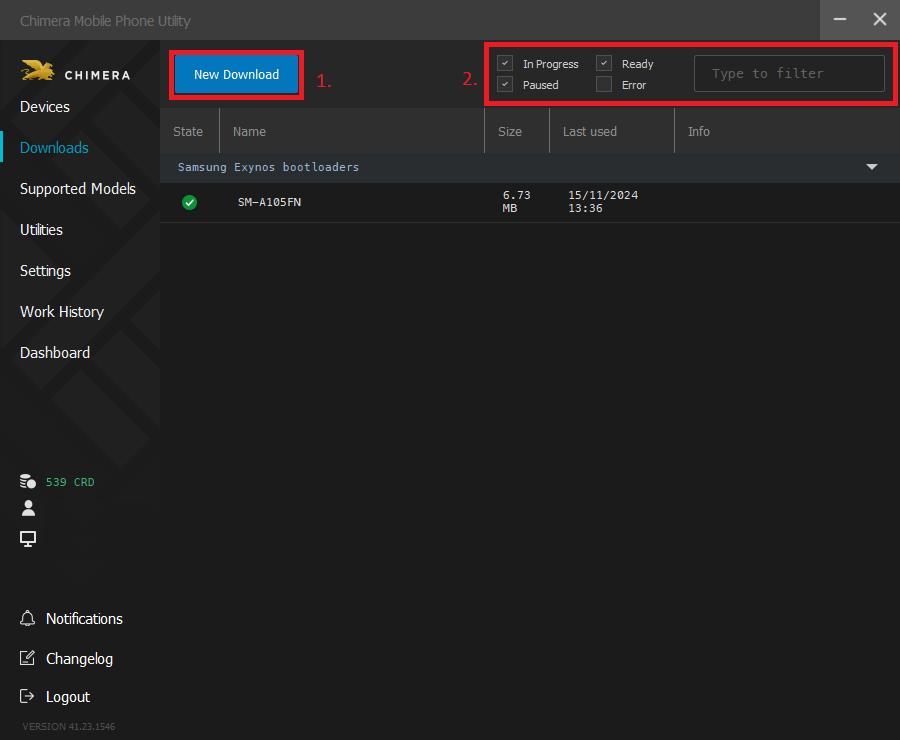
Samsung、Huawei、Blackberry、LG、HTC、Xiaomi、Lumia の機能を使用するために必要なファイルを事前にダウンロード(1.)できます。
以前にダウンロードしたファイルに関する情報が必要な場合は、"Filters"オプションを使用できます(2.)。
ドライバー:
ここでは必要なドライバーをダウンロードでき、ドライバーが最新かどうかを確認できます。必要に応じて、ワンクリックでドライバーを再インストールできます。ドライバーについては、>> こちら <<でヘルプを見つけることができます。
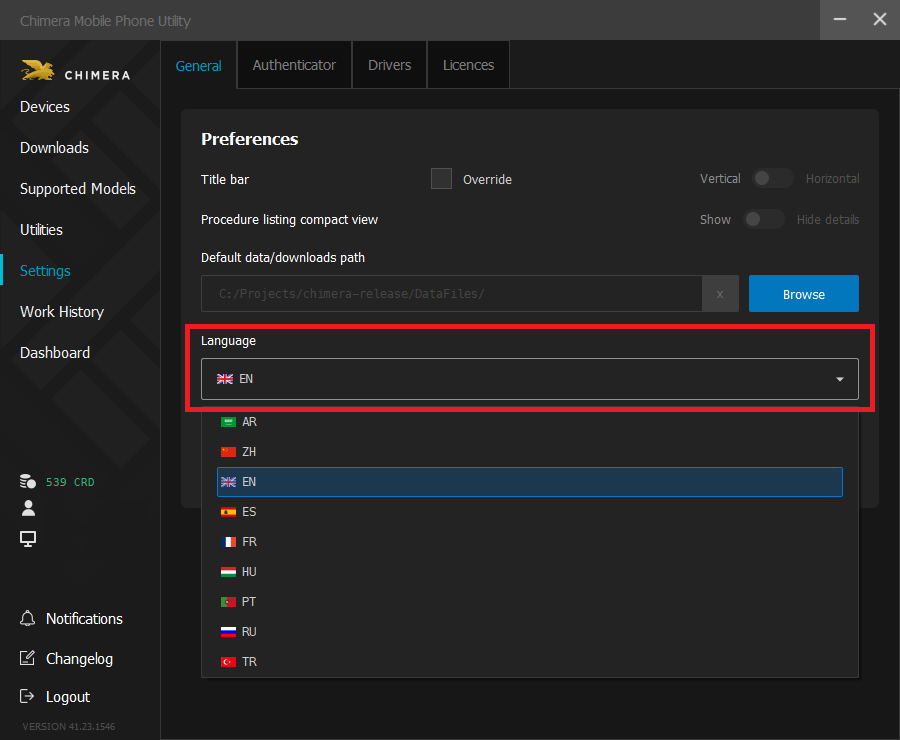
言語:
ここでは9つの言語オプションから選択できます。
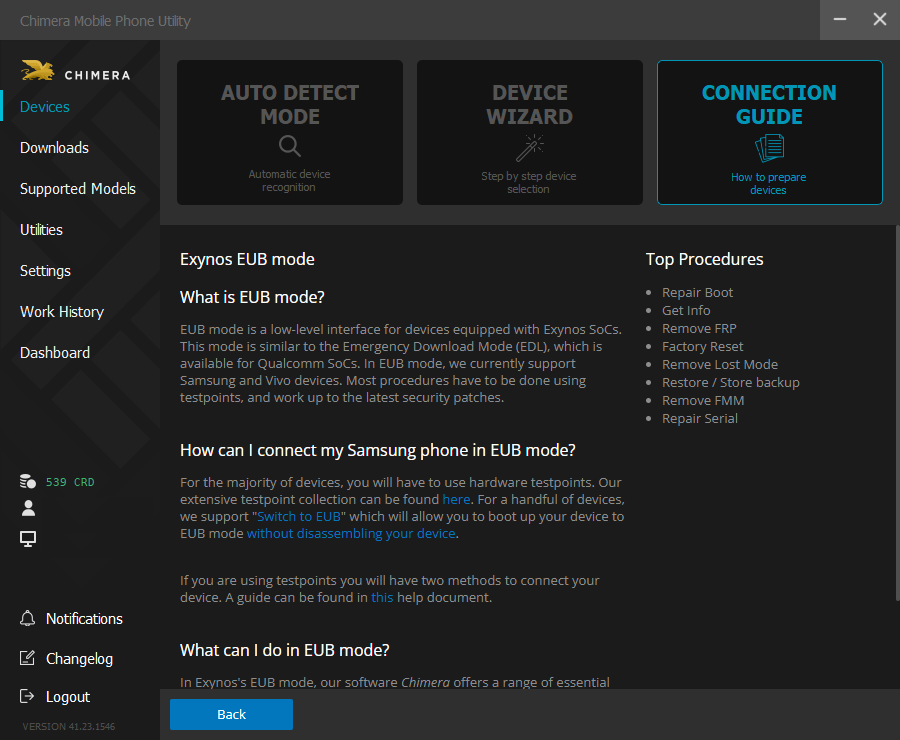
接続ガイド(ヘルプ):
ここでは、各ブランドの接続方法に関する詳細情報を見つけることができます。
FAQ
ChimeraTool機能に関するよくある質問をチェック!
動画ガイド
ChimeraTool機能に関するYouTube動画チュートリアルを視聴!
Martviewフォーラム
Martviewは当社の公式フォーラムではありませんが、専門知識を持つユーザーや管理者が質問に回答しているため、すべてのお客様にとって役立つ情報源となります。
テストポイントライブラリ
スマートフォンのマザーボード上のテストポイントピンを簡単に見つけるための、継続的に更新されるテストポイント写真、PCB図、設計図のコレクション - すべて一箇所に!
GSMHostingフォーラム
これは公式の英語フォーラムです。長年にわたって多くの問題やエラーが説明され、回答されているため、すべてのユーザーにおすすめします。
 人気ヘルプ
 人気タグ
