









كابل التناغم الديناميكي
تحتاج بعض طرز Huawei عند مستوى معين من البرامج الثابتة إلى ما يسمى بـ Harmony Cable إذا كنت تريد الوصول إلى الهاتف في وضع المصنع.
هذه الوثیقة تمّ إنشاؤها بتأريخ: ٠٩/٠١/٢٠٢٣، ٣:٥٤:٥٨ م,، وجرى تعديلها بتأريخ: ٢٥/٠٩/٢٠٢٦، ٤:٠٨:٠١ ص.
 رجوع

باستخدام Chimera وDynamic Harmony Cable، ستتمكن من التعامل مع الاتصالات بين الكمبيوتر والهاتف دون إزالة كابل USB وإعادة إدخاله. سيوفر لك هذا الوقت أثناء الإجراء، كما أنه يقلل من الأخطاء الناتجة عن نسيان أو إدخال الكابل بشكل خاطئ.
فبدلاً من شراء أجهزة باهظة الثمن، هناك خيار شراء وتعديل لوحة غير مكلفة. إنه نوع خاص من شريحة USB HUB + CH340T USB التسلسلية. نتوقع أن تقدمه بعض متاجر الأجهزة قريبًا كمنتج جاهز للاستخدام، ولكن حتى ذلك الحين يمكنك اتباع هذه الإرشادات لإنشاء منتجك الخاص:
الأجزاء والأدوات اللازمة
• جهاز USB HUB + منفذ تسلسلي مصمم لـ Raspberry Pi (مثل هذا واحد)
• مقاومة 1.5 كيلو أوم
• قطعة من الأسلاك
• سكين حاد
• لحام حديد
• الحجم المناسب للطرف
الفحص الأولي للجهاز
قبل الشروع في إجراء التعديلات المطلوبة عليك فحصه، اتبع الخطوات التالية للتأكد من أن لديك الجهاز الصحيح:
• إذا قمت بتوصيله بالكمبيوتر باستخدام الموصل الموجود على الجانب الخلفي، فيجب أن يظهر محور USB جديد في إدارة الأجهزة بنظام Windows
• إذا قمت بتوصيل منفذ UART بـ HUB باستخدام كابل ثانٍ، فيجب أن يظهر المنفذ التسلسلي CH340 في "إدارة الأجهزة"
إذا كان يعمل بهذه الطريقة، يمكنك فصل الجهاز والبدء في تعديله!
تعديل الجهاز
هناك 4 خطوات رئيسية يجب عليك اتباعها حتى يعمل كابل Dynamic Harmony.
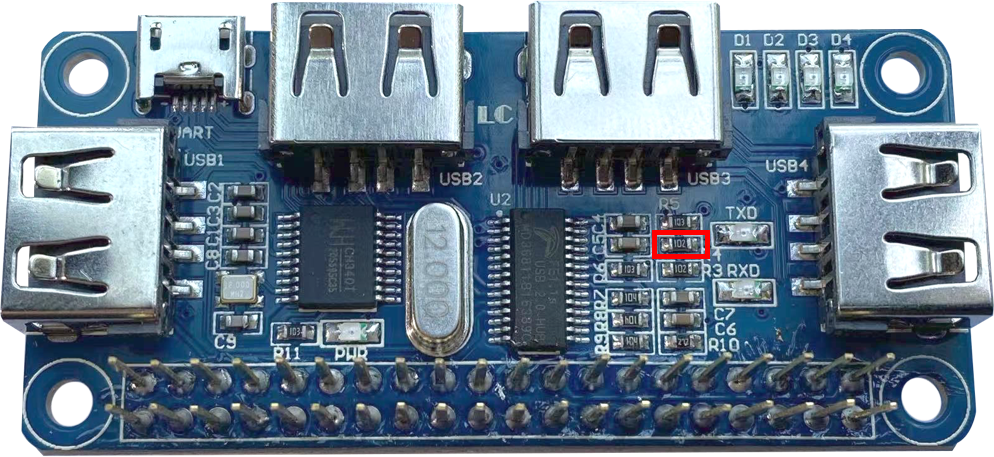
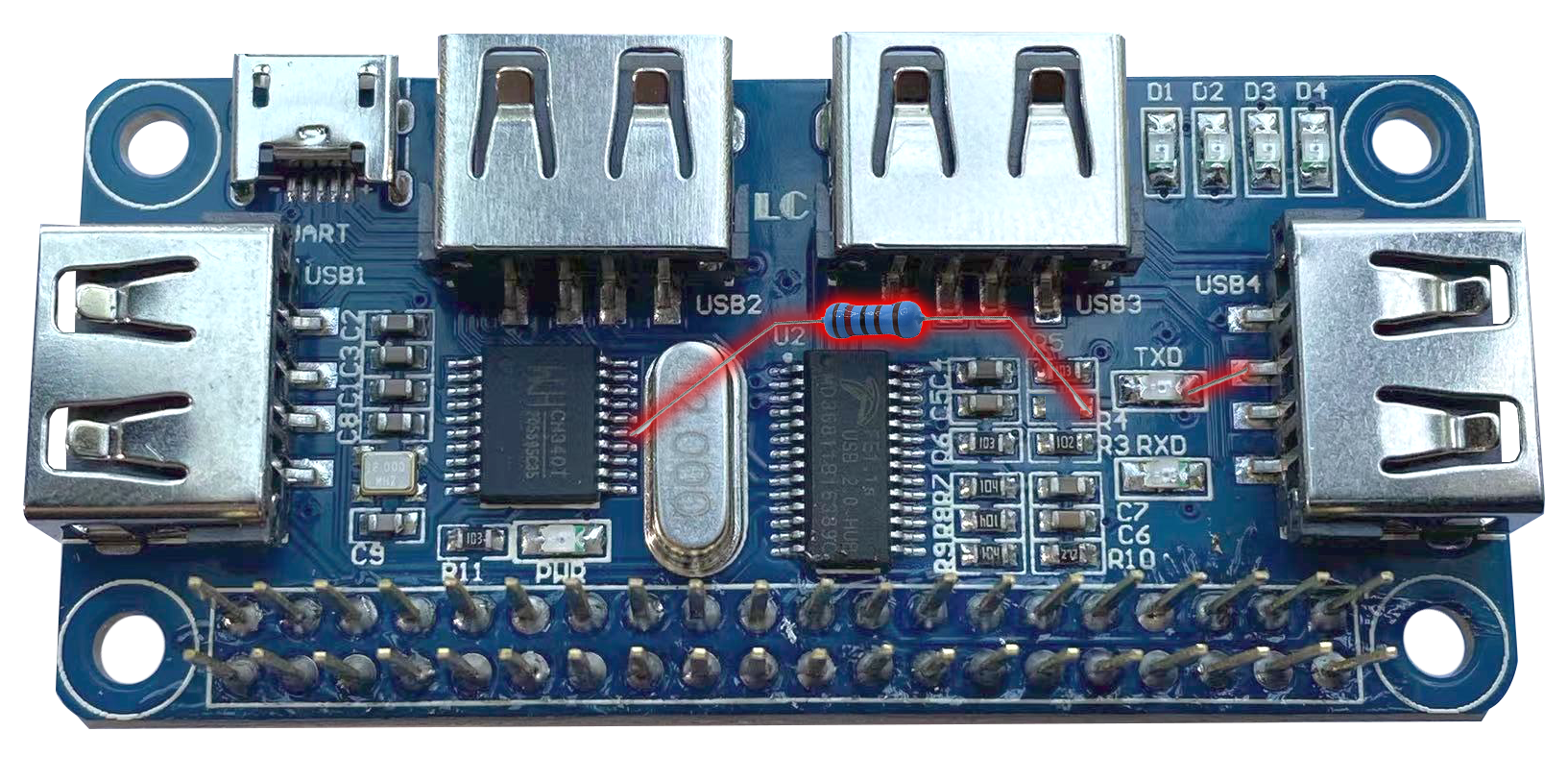
1. قم بإزالة المقاومة الثانية الموضحة في الصورة أدناه
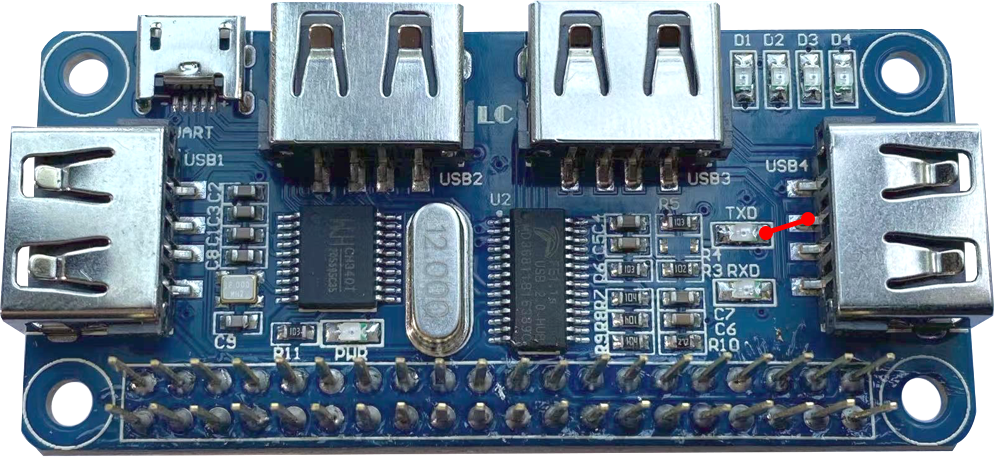
2. قم بإجراء اتصال من الجانب الأيمن من TXD LED إلى خط USB4 D + (الثاني من الأعلى)
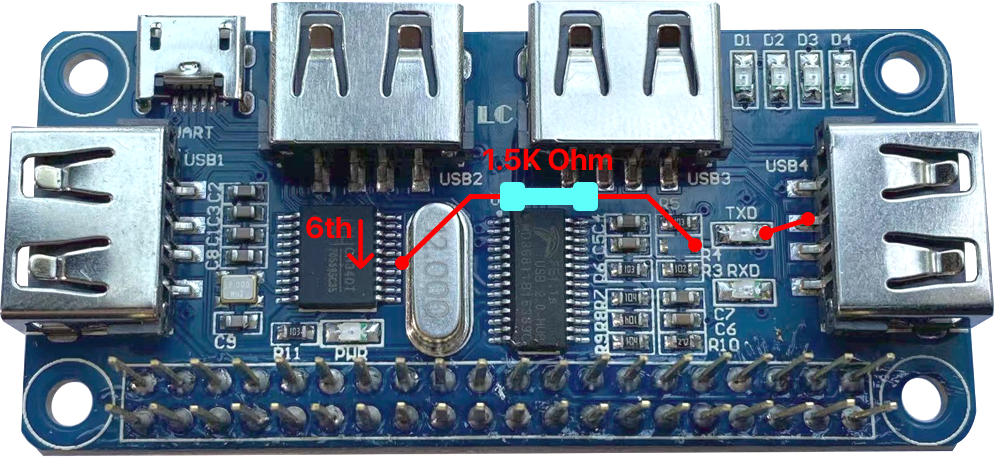
3. قم بإجراء اتصال مع المقاوم من الجانب الأيمن للمقاوم الذي تمت إزالته إلى دبوس شريحة CH340T رقم 15 - الدبوس السادس من الأعلى، على الجانب الأيمن
4. اقتل هذا عبر الاتصال. اقطعها بالمشرط أو قم بالحفر فوقها.
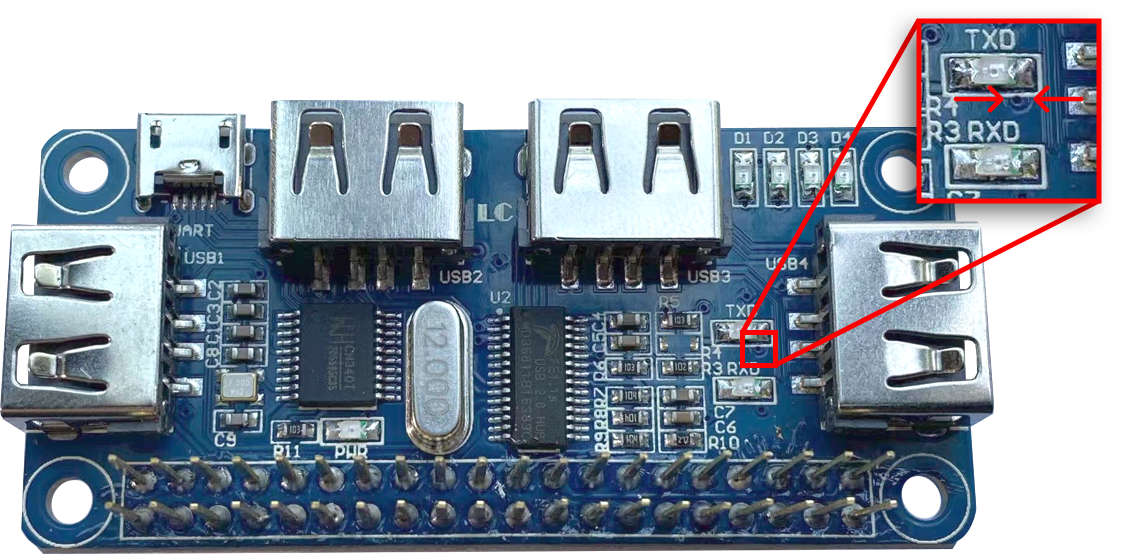
لقد انتهيت، بعد التعديلات يجب أن يكون لديك جهاز مثل هذا:
اختبر تعديلاتك
• قم بتوصيل كابل USB صغير - USB A بين UART وUSB 1 (غير المعدل).
• قم بتوصيل هاتف Huawei في حالة عطل بمنفذ USB 4
• قم بتوصيل جهاز الكمبيوتر الخاص بك باستخدام كابل micro USB - USB A بالموصل المميز بـ USB HUB - الجانب الخلفي من اللوحة
يمكن أن يعمل هذا الإعداد ككابل Harmony الأصلي. سوف يضيء مؤشر LED ليوضح أن الكابل في وضع Harmony الآن.
إذا كان كل شيء يعمل بشكل جيد وكان لديك أحدث إصدار من Chimera يدعم "Dynamic Harmony Cable"، فسوف يتعرف Chimera على جهازك ويسألك عن استخدامه عند بدء إجراء قد يتطلب كابل Harmony.
على أمل ألا يكون لديك أي جهاز CH340T UART آخر متصل بجهاز الكمبيوتر الخاص بك، ستتمكن Chimera من العثور على جهاز UART هذا متصل بمنفذ USB 1 الخاص بالمركز وسيكون قادرًا على ضبط وظيفة Harmony وإزالتها من الكابل الخاص بك دون مطالبتك بإزالته و أعد إدخال الكابل. سيُظهر مؤشر LED الحالة الفعلية للكابل (التناغم: تشغيل الضوء، USB2.0 HS - سرعة 480 ميجابت: لا يوجد ضوء).
الأسئلة الشائعة
تحقق من الأسئلة الشائعة حول ميزات ChimeraTool!
دليل الفيديو
شاهد برامج YouTube التعليمية الخاصة بنا حول ميزات ChimeraTool!
منتدى Martview
Martview ليس منتدانا الرسمي لكنه يمكن أن يقدم المساعدة لجميع عملائنا، حيث يتم الإجابة على الأسئلة المطروحة من قبل مستخدمين ومشرفين ذوي خبرة مهنية.
مكتبة نقاط الاختبار
مجموعة محدثة باستمرار من صور نقاط الاختبار ومخططات PCB والرسومات التخطيطية لمساعدة الجميع في العثور بسهولة على دبابيس نقاط الاختبار على لوحات الهواتف الذكية - كل ذلك في مكان واحد!
منتدى GSM Hosting
هذا منتدانا الرسمي باللغة الإنجليزية. ننصح لكل مستخدم بالزيارة إلى المنتدى حيث قد تمّ وصف الكثير من المسائل والعيوب وإيجاد حلول لها خلال السنوات الماضية
 المساعدات الشهيرة
 العلامات الشهيرة
