











A Chimera és a Dynamic Harmony Cable segítségével kezelheti a PC-telefon kommunikációt az USB-kábel eltávolítása és visszahelyezése nélkül. Ez időt takarít meg az eljárás során, és csökkenti az elfelejtett vagy rosszul végrehajtott kábelbehelyezésből adódó hibákat is.
A drága eszközök vásárlása helyett lehetőség van egy olcsó tábla vásárlására és módosítására. Ez egy speciális típusú USB HUB + CH340T USB soros chip. Várakozásaink szerint néhány hardverbolt hamarosan használatra kész termékként kínálja majd, de addig is kövesse az alábbi utasításokat a saját készítéséhez:
Szükséges alkatrészek és szerszámok
• Raspberry Pi-hez tervezett USB HUB + soros port eszköz (pl EZ egy)
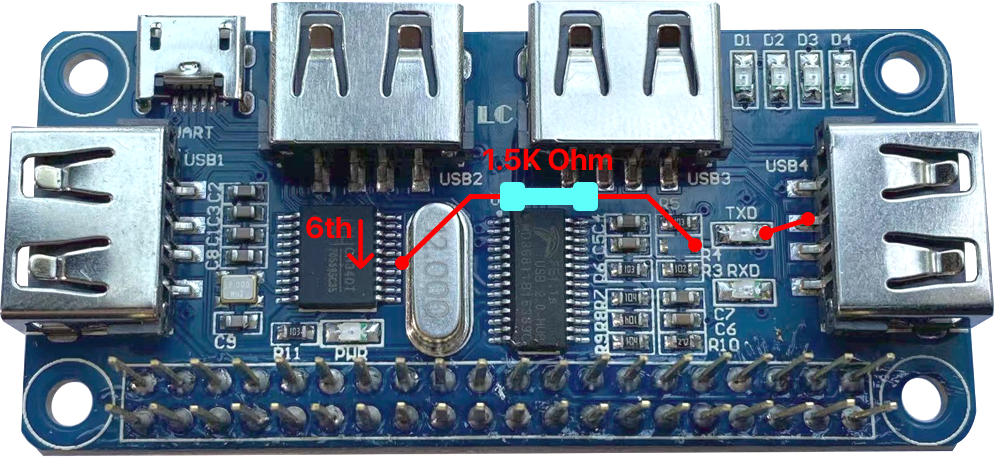
• 1,5K Ohm ellenállás
• Egy darab drót
• Éles kés
• Forrasztópáka
• Megfelelő méretű hegy
A készülék előzetes ellenőrzése
Mielőtt folytatná a szükséges módosításokat, ellenőriznie kell, kövesse az alábbi lépéseket, hogy megbizonyosodjon arról, hogy a megfelelő eszközzel rendelkezik:
• Ha a hátoldali csatlakozóval csatlakoztatja a számítógéphez, egy új USB HUB-nak kell megjelennie a Windows Eszközkezelőben
• Ha az UART portot egy második kábellel csatlakoztatja a HUB-hoz, egy CH340 soros portnak kell megjelennie az Eszközkezelőben
Ha így működik, akkor leválaszthatja a készüléket és elkezdheti a módosítását!
A készülék módosítása
4 fő lépést kell követnie, hogy működő dinamikus harmóniakábellel rendelkezzen.
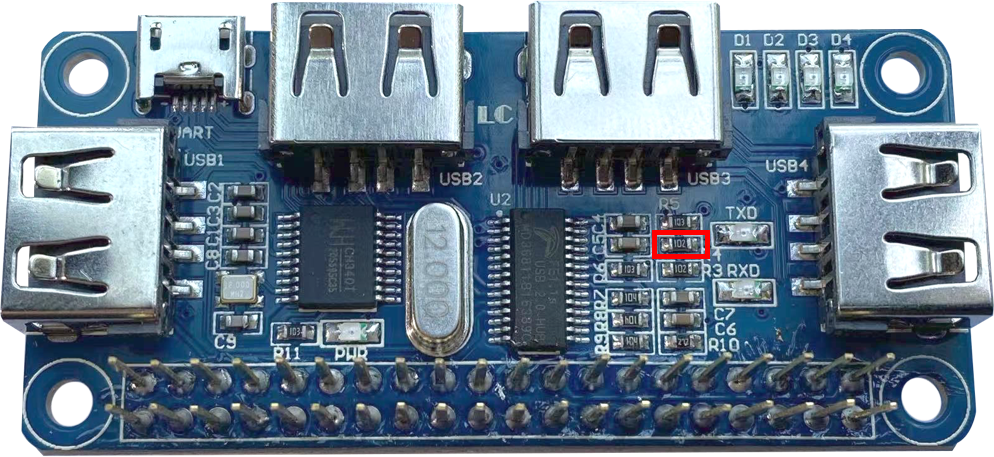
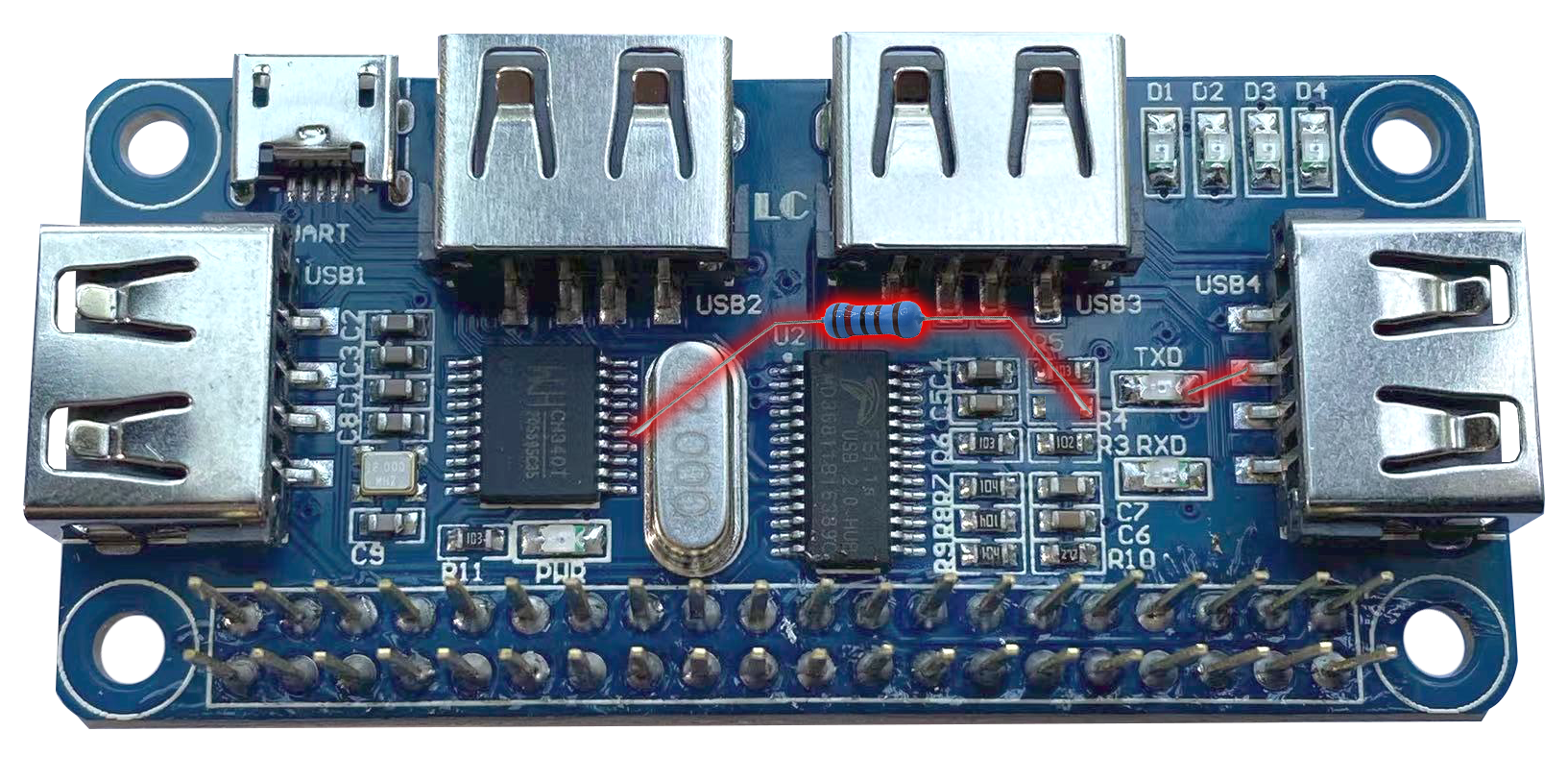
1. Távolítsa el az alábbi képen látható második ellenállást
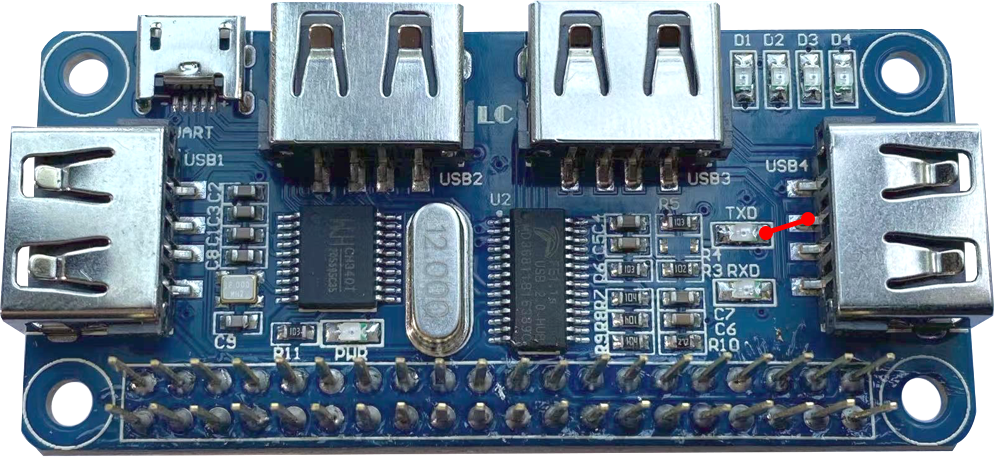
2. Csatlakoztassa a TXD LED jobb oldalát az USB4 D+ vonalhoz (felülről a második)
3. Csatlakoztassa az ellenállást az eltávolított ellenállás jobb oldalán a CH340T chip 15-ös érintkezőjéhez - a hatodik érintkező felülről, jobb oldalon
4. Öld meg ezt kapcsolaton keresztül. Vágja le szikével, vagy fúrja át rajta.
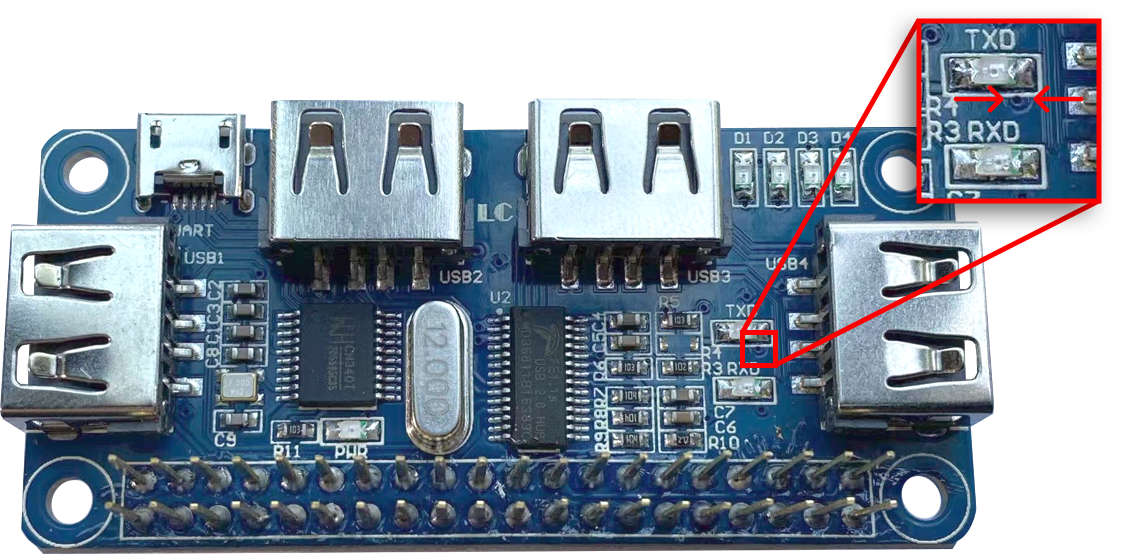
Kész is van, a módosítások után egy ilyen eszköznek kell lennie:
Tesztelje a módosításokat
• Csatlakoztasson egy mikro USB - USB A kábelt az UART és a (módosítatlan) USB 1 közé
• Csatlakoztasson egy lezárt Huawei telefont az USB 4-hez
• Csatlakoztassa számítógépét egy micro USB - USB A kábellel az USB HUB jelzésű csatlakozóhoz - a kártya hátoldalán
Ez a beállítás eredeti Harmony kábelként is működhet. A LED kigyullad, jelezve, hogy a kábel Harmónia módban van.
Ha minden jól működik, és a legújabb Chimera támogatja ezt a „dinamikus harmóniakábelt”, a Chimera felismeri az eszközt, és megkérdezi, hogy használja-e, amikor olyan eljárást indít, amelyhez Harmony kábelre lehet szükség.
Abban a reményben, hogy nincs más CH340T UART csatlakoztatva a számítógépéhez, a Chimera meg tudja találni ezt az UART eszközt a hub USB 1 portjához csatlakoztatva, és képes lesz beállítani és eltávolítani a Harmónia funkciót a kábelről anélkül, hogy megkérné, hogy távolítsa el és távolítsa el. helyezze vissza a kábelt. A LED a kábel aktuális állapotát mutatja (Harmónia: világít, USB2.0 HS - 480 Mbit sebesség: nincs fény).
GYIK
Tekintse meg a ChimeraTool funkcióira vonatkozó gyakran feltett kérdéseket!
Videó útmutató
Tekintse meg a ChimeraTool funkcióira vonatkozó YouTube videó oktatóanyagokat!
Martview fórum
A Martview nem a mi hivatalos fórumunk, de segítséget nyújthat minden ügyfelünknek, mivel az ott feltett kérdésekre szakmailag releváns felhasználók és adminisztrátorok válaszolnak.
Tesztpont Könyvtár
Folyamatosan frissített gyűjtemény tesztpont fotókból, PCB diagramokból és tervrajzokból, hogy mindenki könnyen megtalálja a tesztpont pineket az okostelefon alaplapjain - minden egy helyen!
GSM Hosting fórum
Ez a hivatalos angol nyelvű fórumunk. Minden kedves felhasználónak ajánljuk figyelmébe, mert az évek alatt sok probléma, hiba került itt leírásra és megválaszolásra.
 Népszerű segítség
 Népszerű címkék
