









Динамический гармоничный кабель
Некоторым моделям Huawei с определенным уровнем прошивки необходим так называемый кабель Harmony, если вы хотите получить доступ к телефону в заводском режиме.
Время, когда этот документ был составлен: 9 янв. 2023 г., 15:54:58, и когда был изменен: 25 сент. 2026 г., 04:08:01.
 Назад

Используя Chimera и кабель Dynamic Harmony, вы сможете осуществлять связь между компьютером и телефоном, не отсоединяя и не вставляя повторно USB-кабель. Это сэкономит вам время во время процедуры, а также уменьшит количество ошибок из-за забытого или неправильно выполненного ввода кабеля.
Вместо покупки дорогих устройств есть возможность купить и доработать недорогую плату. Это особый тип последовательного USB-чипа USB HUB + CH340T. Мы ожидаем, что некоторые магазины бытовой техники вскоре будут предлагать его как готовый к использованию продукт, но до тех пор вы можете следовать этим инструкциям, чтобы создать свой собственный:
Необходимые детали и инструменты
• Устройство последовательного порта USB HUB +, предназначенное для Raspberry Pi (например, ЭТОТ один)
• Резистор 1,5 кОм.
• Кусок проволоки
• Острый нож
• Паяльник
• Правильный размер наконечника
Предварительный осмотр устройства
Прежде чем приступить к необходимым изменениям, вам следует проверить его, выполните следующие действия, чтобы убедиться, что у вас правильное устройство:
• Если вы подключаете его к ПК через разъем на задней панели, в диспетчере устройств Windows должен появиться новый USB-концентратор.
• Если вы подключаете порт UART к концентратору с помощью второго кабеля, в диспетчере устройств должен появиться последовательный порт CH340.
Если это работает так, то можете отключить устройство и приступить к его модификации!
Модификация устройства
Чтобы получить работающий кабель Dynamic Harmony, необходимо выполнить 4 основных шага.
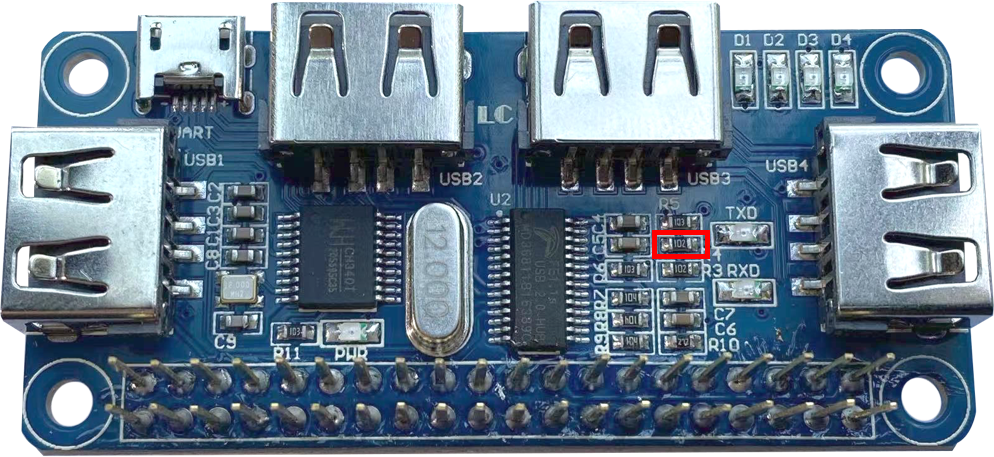
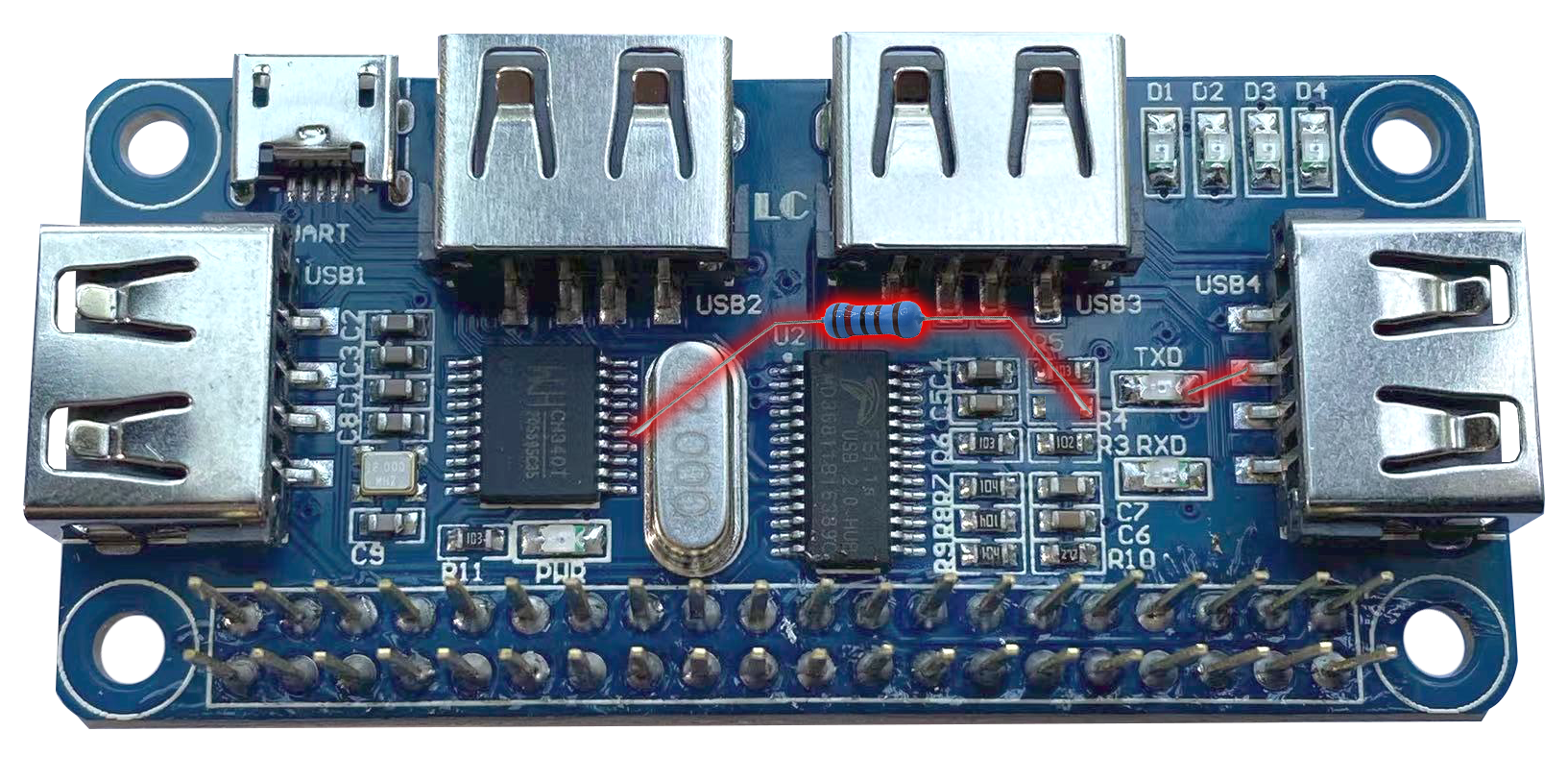
1. Удалите второй резистор, показанный на рисунке ниже.
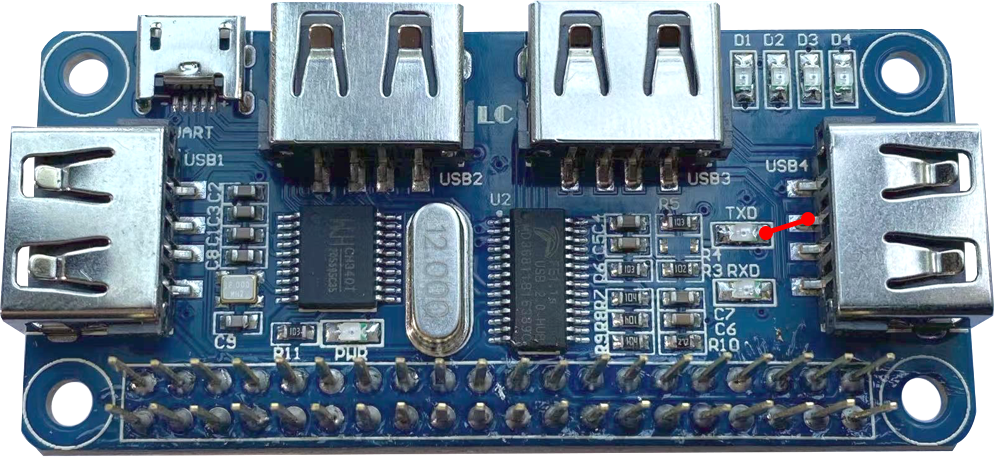
2. Подключите правую сторону светодиода TXD к линии USB4 D+ (вторая сверху).
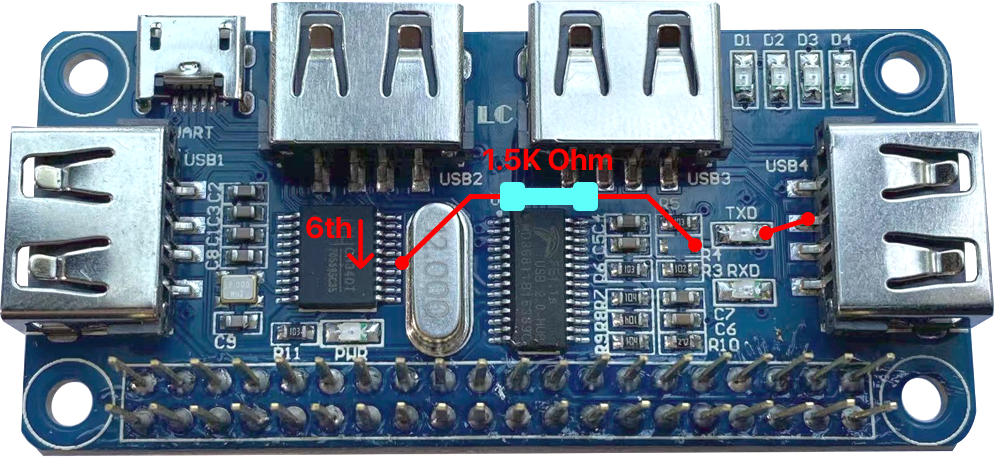
3. Произвести подключение резистора с правой стороны снятого резистора к выводу 15 микросхемы CH340T – шестой вывод сверху, с правой стороны.
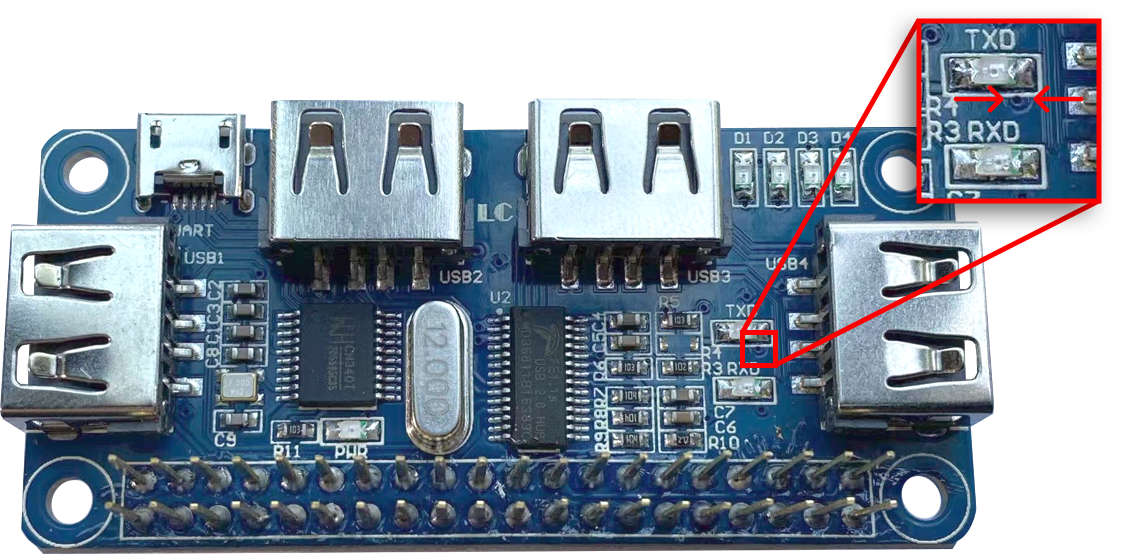
4. Убейте это сквозное соединение. Разрежьте его скальпелем или просверлите.
Все готово, после доработок у вас должно получиться вот такое устройство:
Проверьте свои модификации
• Подключите кабель micro USB — USB A между UART и (немодифицированным) USB 1.
• Подключите телефон Huawei в кирпичном состоянии к USB 4.
• Подключите компьютер с помощью кабеля micro USB — USB A к разъему, обозначенному как USB HUB — задняя сторона платы.
Эта установка может работать как оригинальный кабель Harmony. Светодиод загорится, показывая, что кабель сейчас находится в режиме Harmony.
Если все работает нормально и у вас установлена последняя версия Chimera, поддерживающая этот «кабель Dynamic Harmony», Chimera распознает ваше устройство и спросит вас об его использовании, когда вы начнете процедуру, для которой может потребоваться кабель Harmony.
Надеясь, что у вас нет другого UART CH340T, подключенного к вашему ПК, Chimera сможет найти это устройство UART, подключенное к порту USB 1 концентратора, и сможет установить и удалить функцию Harmony с вашего кабеля, не прося вас удалить и снова вставьте кабель. Светодиод будет показывать фактическое состояние кабеля (Harmony: горит, USB2.0 HS — скорость 480 Мбит: не горит).
FAQ
Проверьте часто задаваемые вопросы о функциях ChimeraTool!
Видеоруководство
Смотрите наши видеоуроки YouTube о функциях ChimeraTool!
Форум Martview
Martview не является нашим официальным форумом, но может помочь всем нашим клиентам, поскольку на вопросы там отвечают профессионально подкованные пользователи и администраторы.
Библиотека тестовых точек
Постоянно обновляемая коллекция фотографий тестовых точек, схем печатных плат и чертежей, которая поможет каждому легко найти контакты тестовых точек на материнских платах смартфонов - всё в одном месте!
Форум GSM Hosting
Это наш официальный форум на английском языке. Рекомендуем всем нашим пользователям, потому что здесь представлены описания ошибок и предложенные решения, собранные за многие годы.
 Популярные справки
 Популярные теги
