









Dinamik Harmony Kablo
Telefona fabrika modunda erişmek istiyorsanız, belirli donanım yazılımı düzeyindeki belirli Huawei modellerinin Harmony Kablosu adı verilen bir kabloya ihtiyacı vardır.
Bu belgenin düzeltme tarihi: 9 Oca 2023 15:54:58, ve değiştirme tarihi: 25 Eyl 2026 04:08:01.
 Geri

Chimera ve Dynamic Harmony Cable'ı kullanarak, USB kablosunu çıkarıp yeniden takmadan PC-telefon iletişimini gerçekleştirebileceksiniz. Bu, işlem sırasında size zaman kazandıracak, aynı zamanda unutulan veya yanlış uygulanan kablo yerleştirmeden kaynaklanan hataları da azaltacaktır.
Pahalı cihazlar satın almak yerine ucuz bir anakart satın alma ve değiştirme seçeneği vardır. Özel bir USB HUB + CH340T USB seri çip türüdür. Bazı hırdavat mağazalarının yakında bunu kullanıma hazır bir ürün olarak sunmasını bekliyoruz, ancak o zamana kadar kendi ürününüzü oluşturmak için bu talimatları takip edebilirsiniz:
Gerekli parçalar ve aletler
• Raspberry Pi için tasarlanmış bir USB HUB + seri port cihazı (örn. BU bir)
• 1,5K Ohm direnç
• Bir parça tel
• Keskin bıçak
• Havya
• Uygun boyutta uç
Cihazın ön muayenesi
Gerekli değişikliklere geçmeden önce incelemelisiniz, doğru cihaza sahip olduğunuzdan emin olmak için aşağıdaki adımları izleyin:
• PC'ye arka tarafındaki konnektörü kullanarak bağlarsanız, Windows Aygıt Yöneticisi'nde yeni bir USB HUB görünmelidir.
• UART bağlantı noktasını HUB'a ikinci bir kablo kullanarak bağlarsanız, Aygıt Yöneticisinde bir CH340 seri bağlantı noktası görünmelidir.
Eğer bu şekilde çalışıyorsa cihazın bağlantısını kesip üzerinde değişiklik yapmaya başlayabilirsiniz!
Cihazın modifikasyonu
Çalışan bir Dinamik Harmony Kabloya sahip olmak için izlemeniz gereken 4 ana adım vardır.
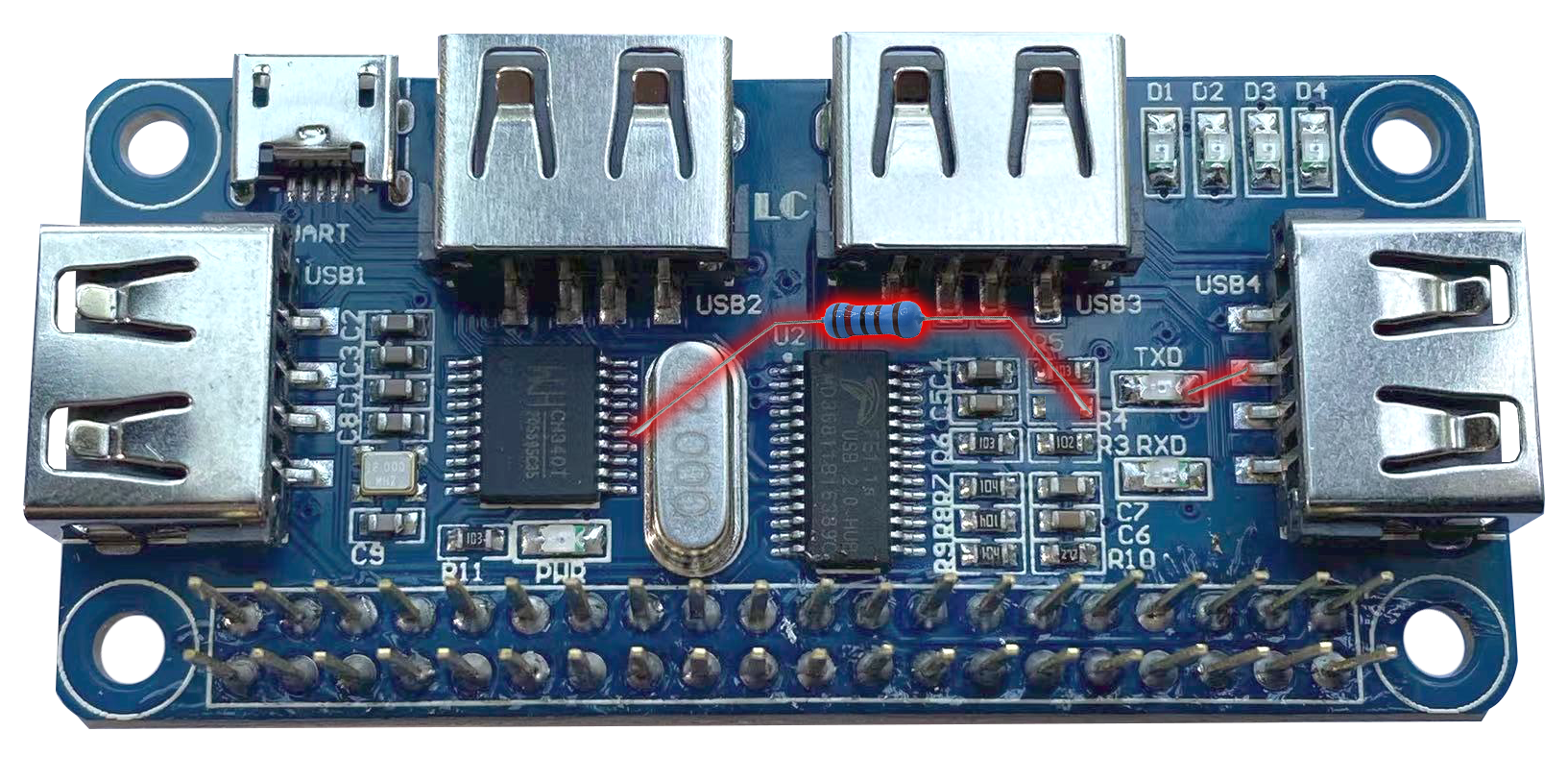
1. Aşağıdaki resimde gösterilen ikinci direnci çıkarın
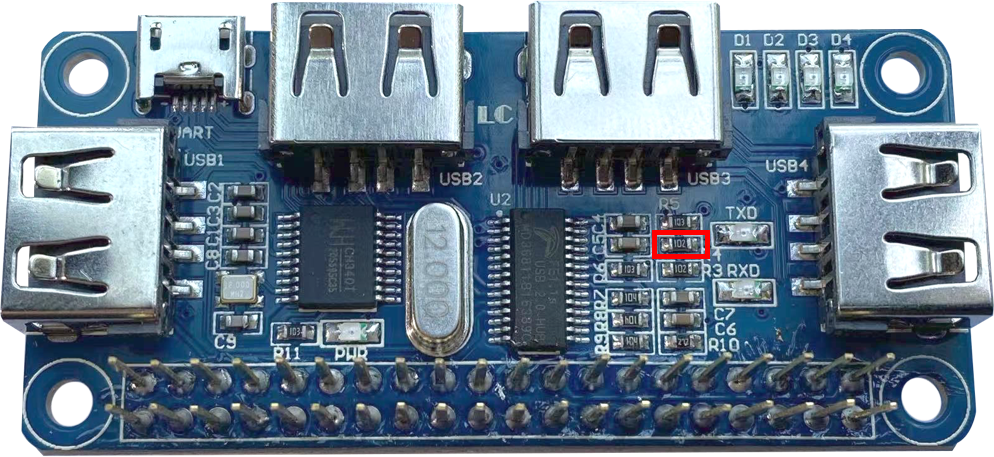
2. TXD LED'inin sağ tarafından USB4 D+ hattına (üstten ikinci) bağlantı yapın.
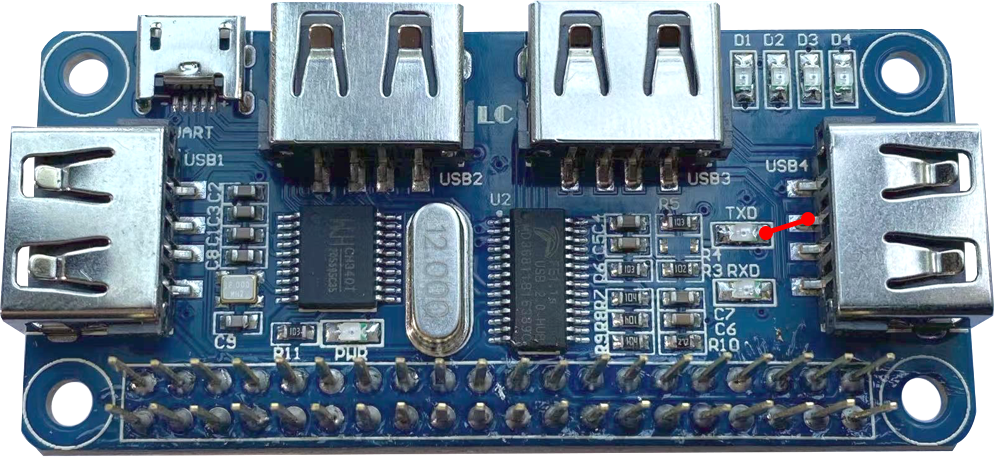
3. Çıkarılan direncin sağ tarafındaki direnç ile CH340T yongasının 15 numaralı pinine - sağ taraftaki üstten altıncı pine bağlantı yapın.
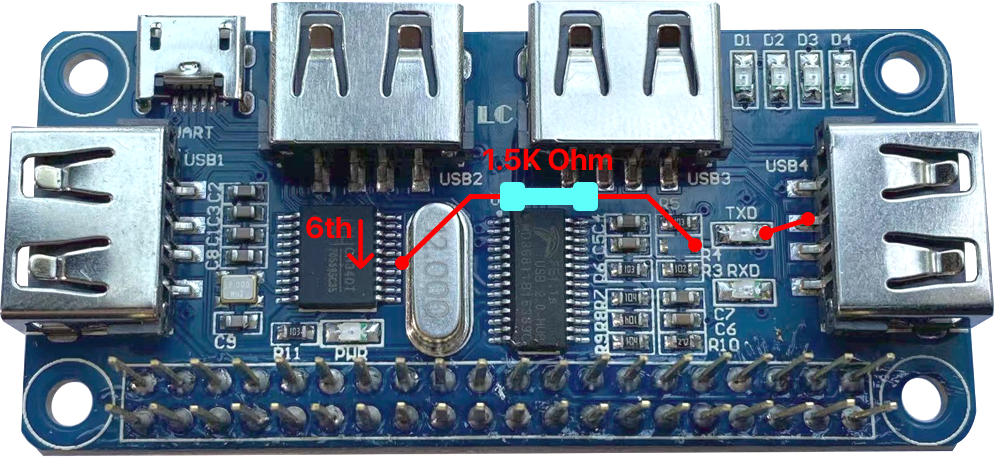
4. Bunu öldür bağlantı yoluyla. Neşterle kesin veya üzerine delik açın.
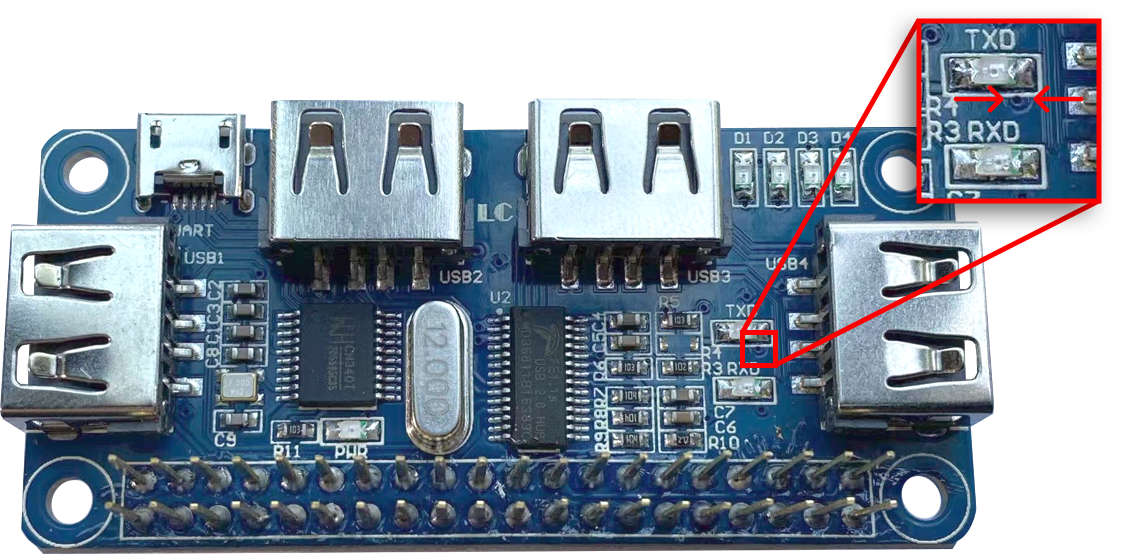
İşiniz bitti, değişikliklerden sonra şöyle bir cihaza sahip olmalısınız:
Değişikliklerinizi test edin
• UART ile (değiştirilmemiş) USB 1 arasına bir mikro USB - USB A kablosu bağlayın
• Tuğlalı durumdaki bir Huawei telefonunu USB 4'e bağlayın
• Bilgisayarınızı mikro USB - USB A kablosunu kullanarak kartın arka tarafındaki USB HUB olarak işaretlenmiş konnektöre bağlayın.
Bu kurulum orijinal bir Harmony kablosu olarak işlev görebilir. LED, kablonun artık Harmony modunda olduğunu gösterecek şekilde yanacaktır.
Her şey yolunda gidiyorsa ve bu "Dinamik Harmony Kabloyu" destekleyen en yeni Chimera'ya sahipseniz, Chimera, cihazınızı tanıyacak ve Harmony kablosu gerektirebilecek bir prosedür başlattığınızda sizden onu nasıl kullanacağınızı soracaktır.
Bilgisayarınıza bağlı başka bir CH340T UART olmadığını umarız, Chimera, hub'ın USB 1 bağlantı noktasına bağlı bu UART cihazını bulabilecek ve Harmony işlevini, çıkarmanızı istemeden kablonuzdan ayarlayıp kaldırabilecektir. kabloyu tekrar takın. LED, kablonun gerçek durumunu gösterecektir (Harmony: ışık açık, USB2.0 HS - 480 Mbit hız: ışık yok).
SSS
ChimeraTool özellikleri hakkında Sık Sorulan Soruları kontrol edin!
Video Rehberi
ChimeraTool özellikleri hakkında YouTube video eğitimlerimizi izleyin!
Martview forum
Martview resmi forumumuz değil ama orada sorulan sorular profesyonel kullanıcılar ve yöneticiler tarafından yanıtlandığı için tüm müşterilerimize yardımcı olabilir.
Test Point Kütüphanesi
Sürekli güncellenen Test Point fotoğrafları, PCB Şemaları ve Planları koleksiyonu - herkesin akıllı telefon anakartlarındaki test point pinlerini kolayca bulmasına yardımcı olmak için hepsi tek yerde!
GSM Hosting forumu
Bu resmi İngilizce dilinde yayınlanan forumumuzdur. Gözden geçirmesini tüm kullanıcılara tavsiye ederiz, çünkü seneler boyunca karşılaştığımız birçok sorun orada açıklanır ve onlarla ilgili sorulara cevap verilir.
 Popüler Yardımlar
 Popüler Etiketler
