











使用 Chimera 和 Dynamic Harmony 电缆,您将能够处理 PC 与手机的通信,而无需拔下并重新插入 USB 电缆。这将节省您在该过程中的时间,还可以减少由于忘记或错误执行电缆插入而导致的错误。
可以选择购买和修改廉价的电路板,而不是购买昂贵的设备。它是一款特殊类型的USB HUB+CH340T USB串口芯片。我们预计一些硬件商店很快就会将其作为即用型产品提供,但在此之前您可以按照以下说明创建自己的产品:
必要的零件和工具
• 专为Raspberry Pi 设计的USB HUB + 串口设备(如 这 一)
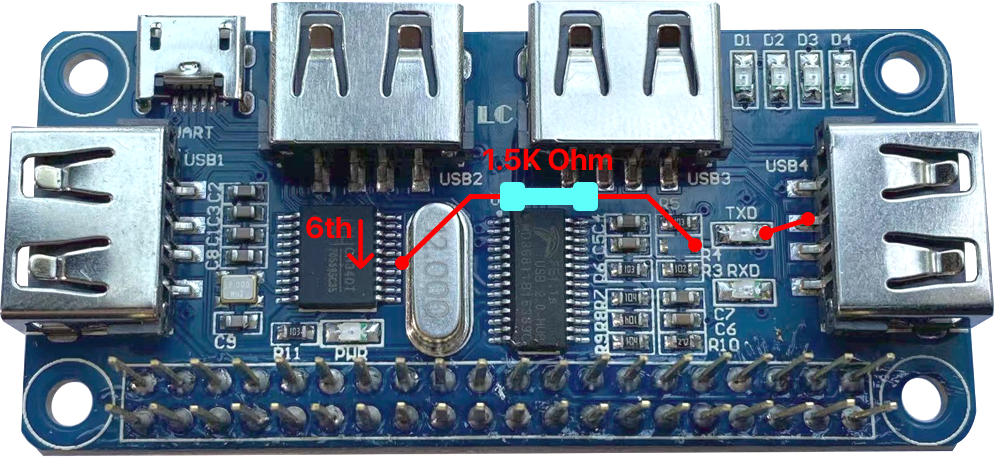
• 1.5K 欧姆电阻
• 一根电线
• 锋利的刀子
• 烙铁
• 合适的尖端尺寸
设备的初步检查
在继续进行所需的修改之前,您应该对其进行检查,请按照以下步骤操作以确保您拥有正确的设备:
• 如果您使用背面连接器将其连接到 PC,则 Windows 设备管理器中应出现一个新的 USB 集线器
• 如果使用第二根电缆将 UART 端口连接到集线器,则设备管理器中应出现 CH340 串行端口
如果这样的话,你就可以断开设备并开始修改了!
设备改造
要获得有效的 Dynamic Harmony 电缆,您需要遵循 4 个主要步骤。
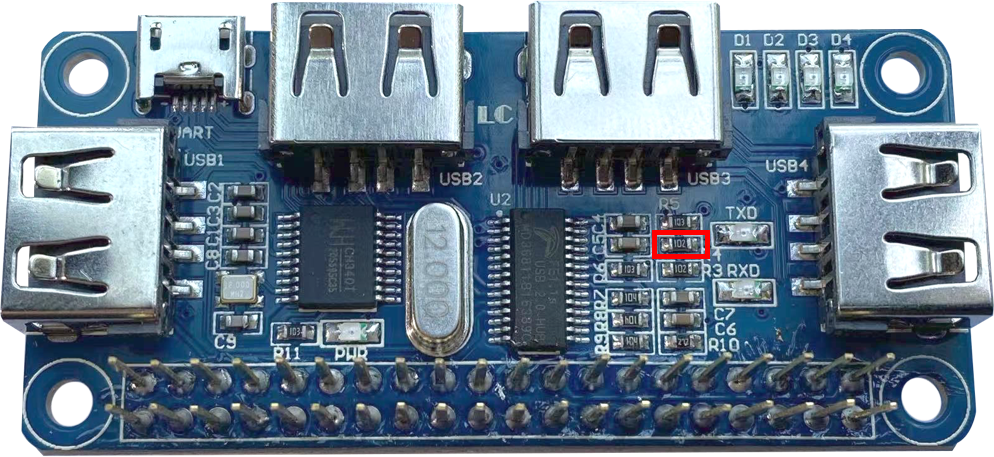
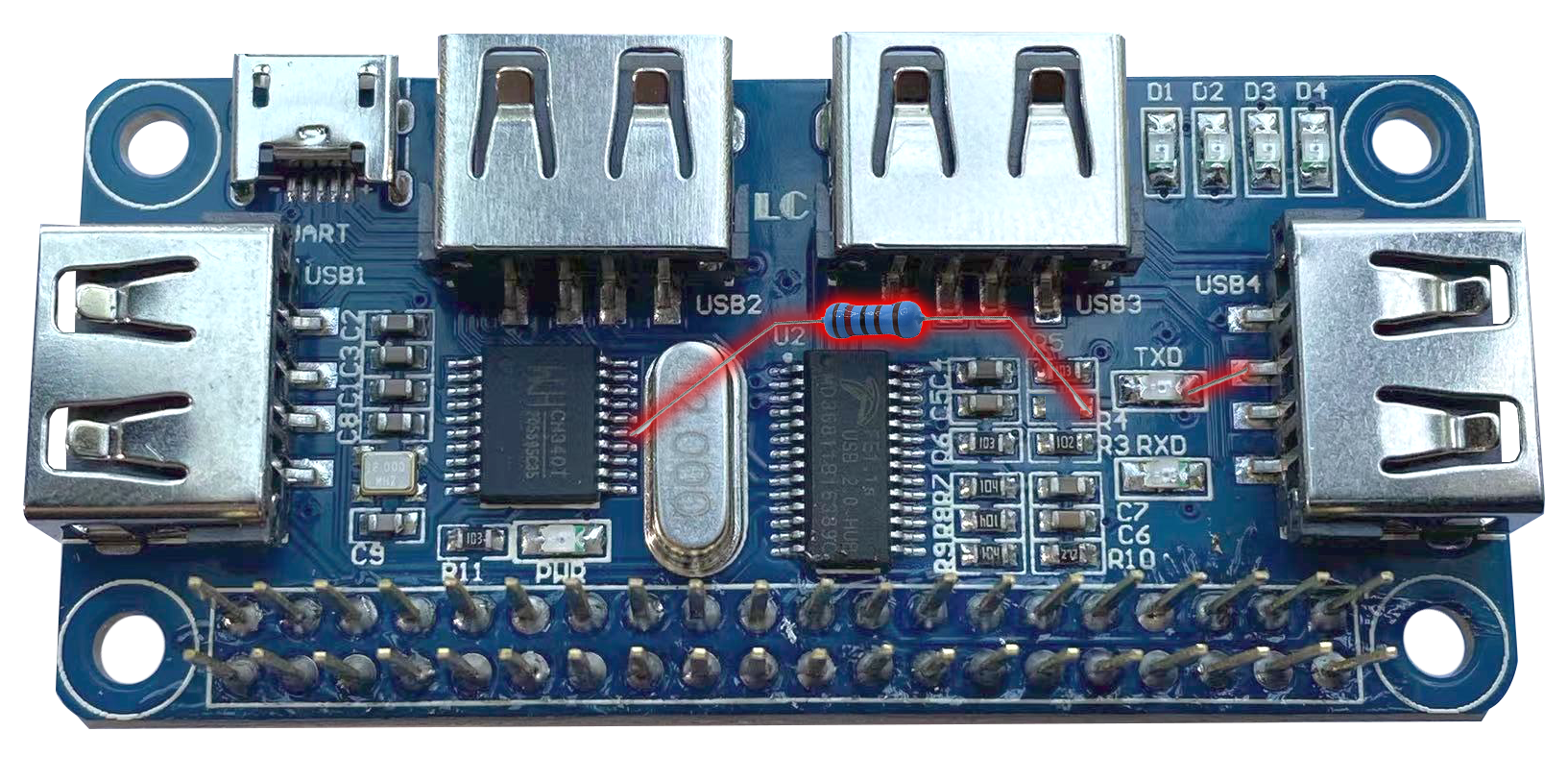
1.去掉下图所示的第二个电阻
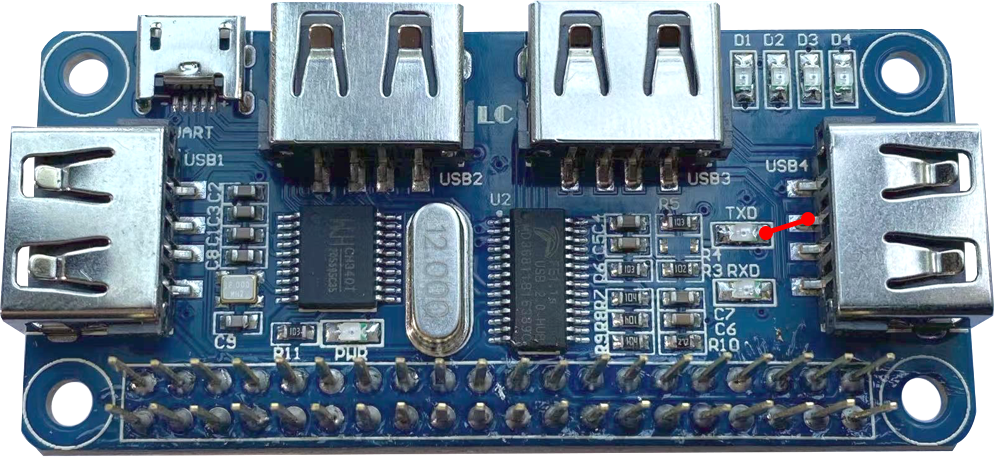
2. 从 TXD LED 右侧连接到 USB4 D+ 线(从顶部数第二条)
3. 将拆下的电阻右侧的电阻连接到 CH340T 芯片引脚 15 - 右侧顶部第六个引脚
4.杀掉这个 过孔连接。用手术刀将其切开或在其上钻孔。
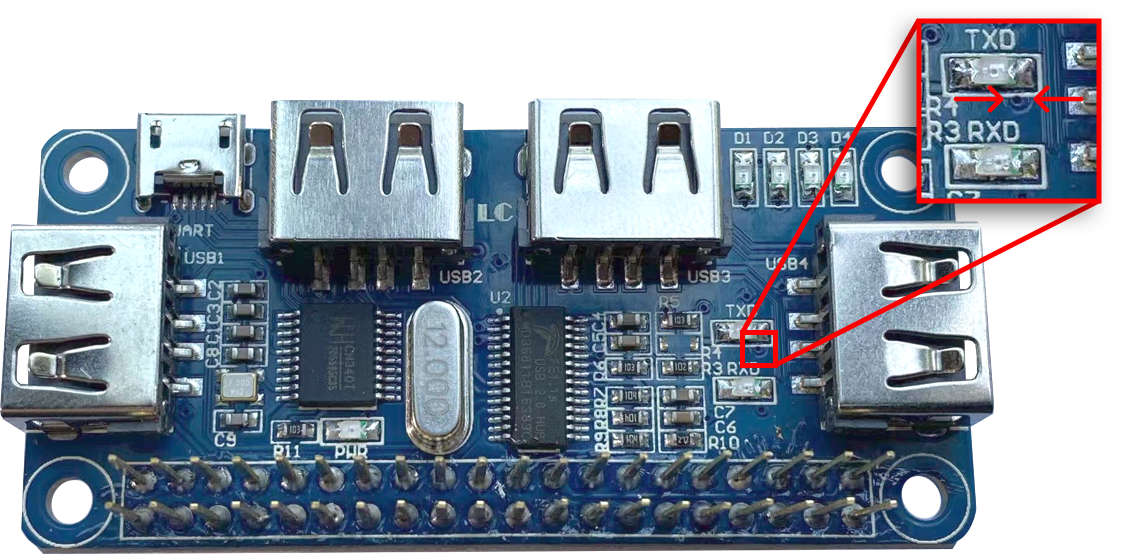
完成后,修改后您应该拥有这样的设备:
测试您的修改
• 在 UART 和(未经修改的)USB 1 之间连接 micro USB - USB A 电缆
• 将处于变砖状态的华为手机连接至USB 4
• 使用 micro USB - USB A 电缆将您的 PC 连接到标记为 USB HUB 的连接器 - 板的背面
此设置可用作原始 Harmony 电缆。 LED 将亮起,表明电缆现在处于 Harmony 模式。
如果一切正常,并且您有支持此“动态 Harmony 电缆”的最新 Chimera,Chimera 将识别您的设备,并在您开始可能需要 Harmony 电缆的程序时询问您如何使用它。
希望您没有其他 CH340T UART 连接到您的 PC,Chimera 将能够找到连接到集线器 USB 1 端口的该 UART 设备,并且能够从您的电缆设置和删除 Harmony 功能,而无需要求您删除和删除重新插入电缆。 LED 将显示电缆的实际状态(Harmony:亮起,USB2.0 HS - 480 Mbit 速度:不亮)。
 热门帮助
 流行标签
