











ChimeraTool とDynamic Harmony Cableを使用すれば、USBケーブルを抜き差しすることなくPC-端末間の通信を処理できます。これにより作業時間を節約でき、ケーブル挿入の忘れや誤操作によるエラーも減らせます。
高価なデバイスを購入する代わりに、安価なボードを購入して改造する選択肢があります。これはUSB HUB + CH340T USBシリアルチップという特殊なタイプのものです。一部のハードウェアショップがすぐに完成品として提供することを期待していますが、それまでは以下の手順に従って自分で作成できます:
必要な部品と工具
• Raspberry Pi用に設計されたUSB HUB + シリアルポートデバイス(こちらのようなもの)
• 1.5K Ohmの抵抗
• ワイヤー
• 鋭利なナイフ
• はんだごて
• 適切なサイズのこて先
デバイスの事前検査
必要な改造を行う前に、以下の手順に従って正しいデバイスであることを確認してください:
• 背面のコネクタを使用してPCに接続すると、WindowsデバイスマネージャーにUSB HUBが表示されるはず
• 2本目のケーブルでUARTポートをHUBに接続すると、デバイスマネージャーにCH340シリアルポートが表示されるはず
このように動作すれば、デバイスを取り外して改造を開始できます!
デバイスの改造
Dynamic Harmony Cableを動作させるために従う必要がある4つの主要な手順があります。
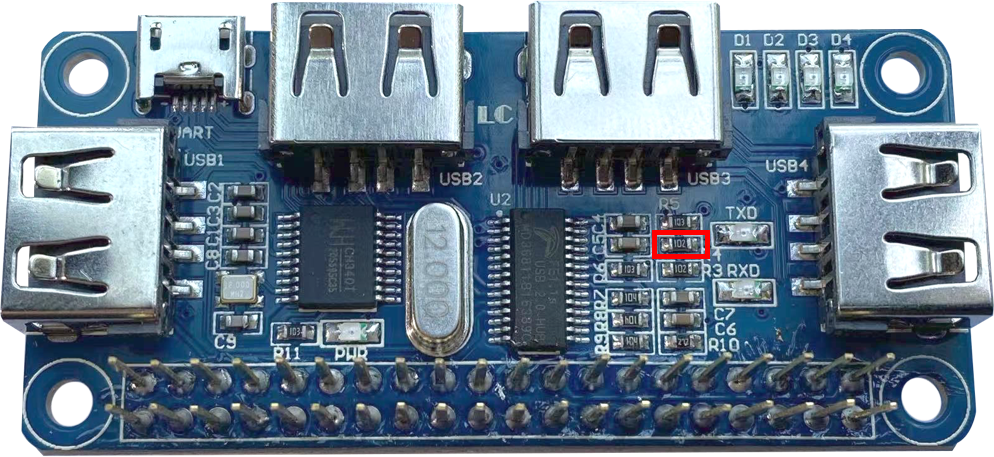
1. 下の画像に示されている2番目の抵抗を取り外す
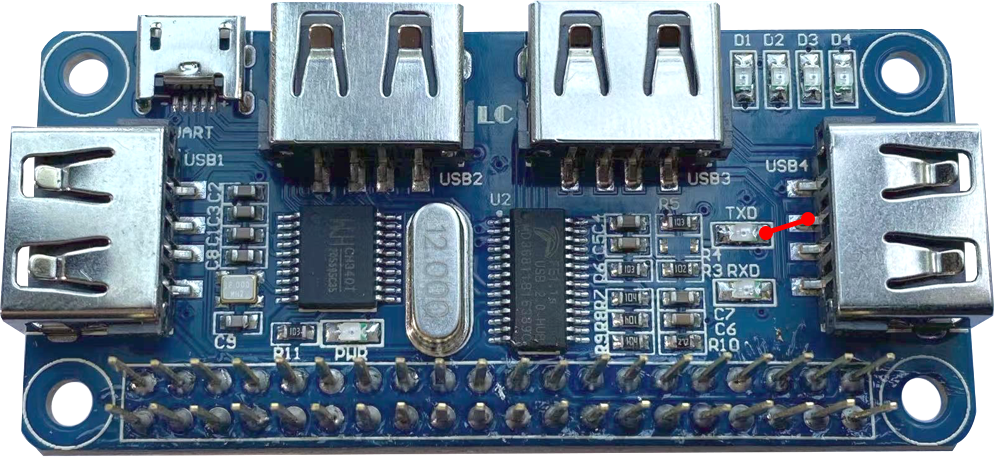
2. TXD LEDの右側からUSB4 D+ライン(上から2番目)に接続する
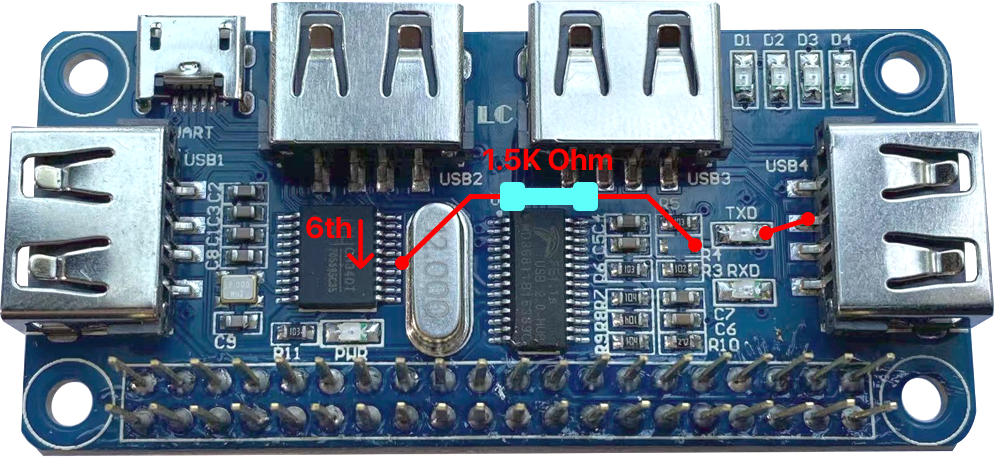
3. 取り外した抵抗の右側からCH340Tチップのピン15(右側の上から6番目のピン)に抵抗を使って接続する
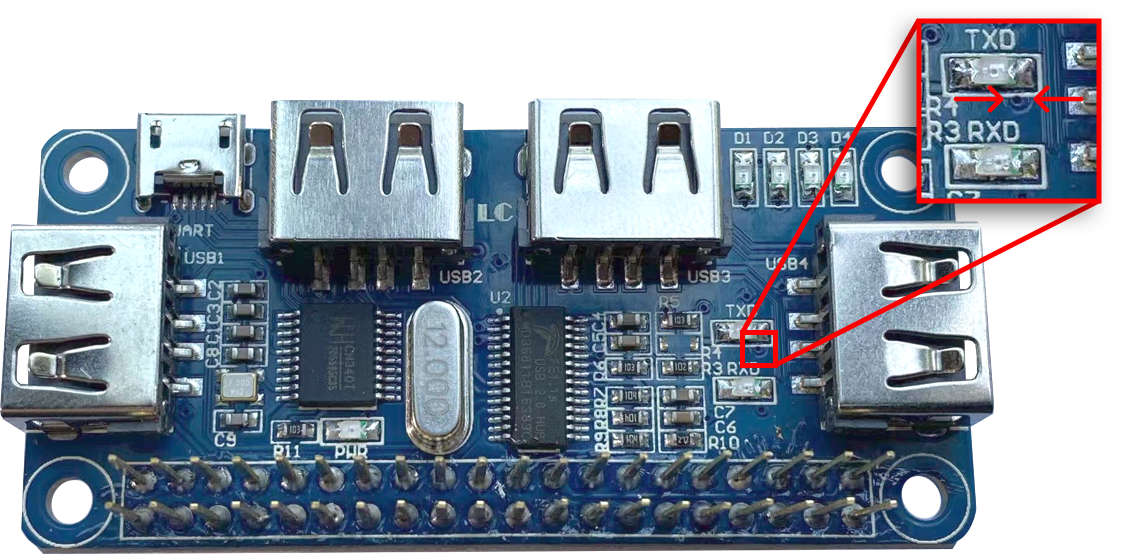
4. このビア接続を切断する。メスで切るかドリルで削る。
完了です。改造後は以下のようなデバイスになっているはずです:
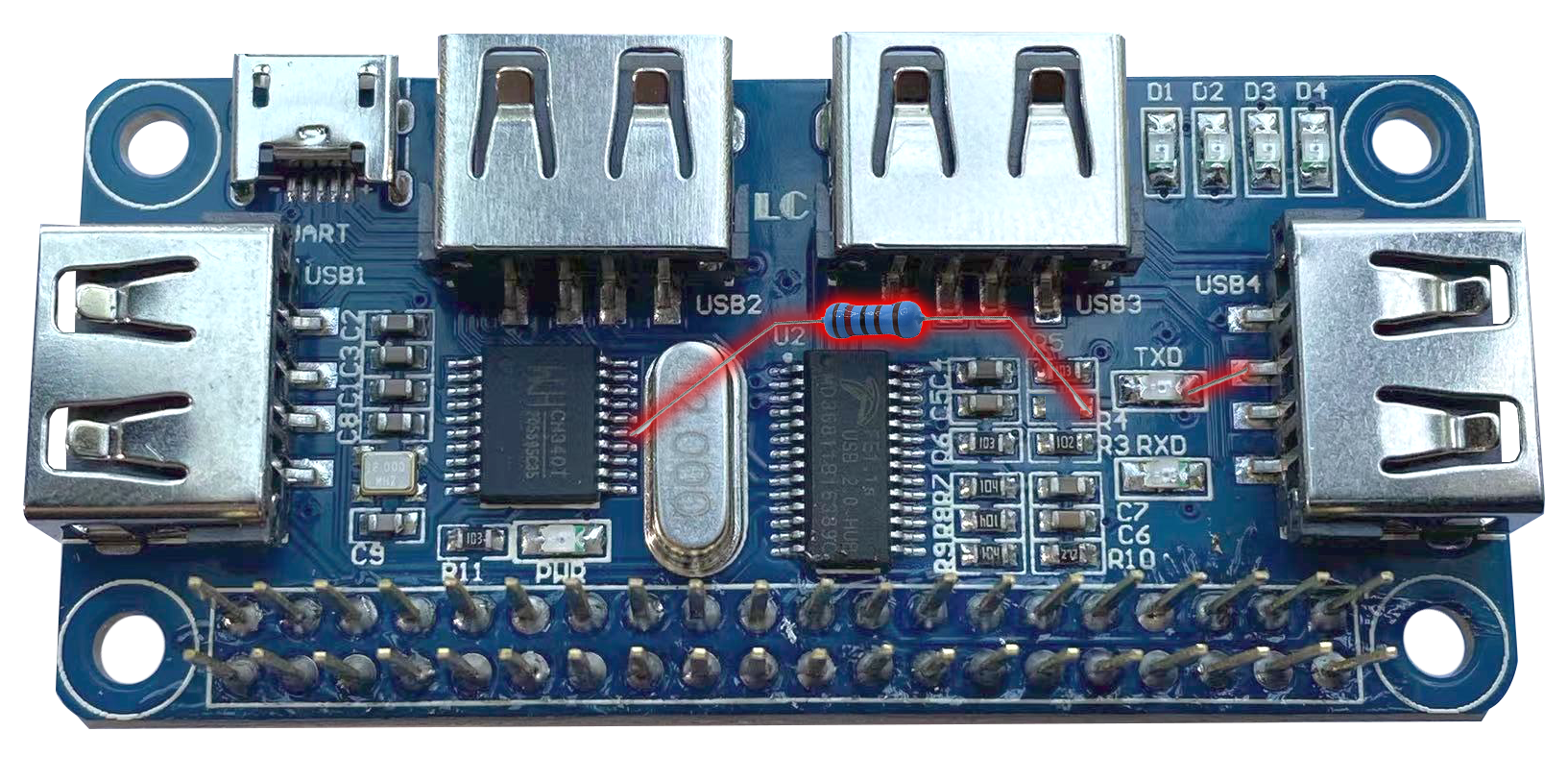
改造のテスト
• UARTと(未改造の)USB 1の間にmicro USB - USB Aケーブルを接続
• 文鎮化したHuawei端末をUSB 4に接続
• USB HUBと記載されたコネクタ(ボードの背面)にmicro USB - USB AケーブルでPCを接続
このセットアップは純正のHarmony Cableとして機能します。LEDが点灯し、ケーブルがHarmonyモードになっていることを示します。
すべてが正常に動作し、この"Dynamic Harmony Cable"をサポートする最新のChimeraToolがあれば、Chimeraがデバイスを認識し、Harmony Cableが必要な手順を開始する際に使用するかどうかを尋ねてきます。
他にCH340T UARTがPCに接続されていなければ、ChimeraはハブのUSB 1ポートに接続されたこのUARTデバイスを見つけ、ケーブルの抜き差しを求めることなくケーブルのHarmony機能を設定・解除できます。LEDはケーブルの実際の状態を示します(Harmony:点灯、USB2.0 HS - 480 Mbit速度:消灯)。
FAQ
ChimeraTool機能に関するよくある質問をチェック!
動画ガイド
ChimeraTool機能に関するYouTube動画チュートリアルを視聴!
Martviewフォーラム
Martviewは当社の公式フォーラムではありませんが、専門知識を持つユーザーや管理者が質問に回答しているため、すべてのお客様にとって役立つ情報源となります。
テストポイントライブラリ
スマートフォンのマザーボード上のテストポイントピンを簡単に見つけるための、継続的に更新されるテストポイント写真、PCB図、設計図のコレクション - すべて一箇所に!
GSMHostingフォーラム
これは公式の英語フォーラムです。長年にわたって多くの問題やエラーが説明され、回答されているため、すべてのユーザーにおすすめします。
 人気ヘルプ
 人気タグ
