











En utilisant Chimera et le câble Dynamic Harmony, vous pourrez gérer la communication PC-téléphone sans retirer ni réinsérer le câble USB. Cela vous fera gagner du temps lors de la procédure, cela réduira également les erreurs dues à une insertion de câble oubliée ou mal exécutée.
Au lieu d'acheter des appareils coûteux, il existe la possibilité d'acheter et de modifier une carte bon marché. Il s'agit d'un type spécial de HUB USB + puce série USB CH340T. Nous espérons que certaines quincailleries le proposeront bientôt sous forme de produit prêt à l'emploi, mais d'ici là, vous pouvez suivre ces instructions pour créer le vôtre :
Pièces et outils nécessaires
• Un périphérique USB HUB + port série conçu pour Raspberry Pi (comme CE un)
• Résistance de 1,5 K Ohms
• Un morceau de fil
• Couteau bien aiguisé
• Fer à souder
• Taille appropriée de la pointe
Inspection préliminaire de l'appareil
Avant de procéder aux modifications requises, vous devez l'inspecter, suivez les étapes ci-dessous pour vous assurer que vous disposez du bon appareil :
• Si vous le connectez au PC à l'aide de son connecteur arrière, un nouveau HUB USB devrait apparaître dans le Gestionnaire de périphériques Windows.
• Si vous connectez le port UART au HUB à l'aide d'un deuxième câble, un port série CH340 devrait apparaître dans le Gestionnaire de périphériques.
Si cela fonctionne ainsi, vous pouvez déconnecter l'appareil et commencer à le modifier !
Modification de l'appareil
Il y a 4 étapes principales que vous devez suivre pour avoir un câble Dynamic Harmony fonctionnel.
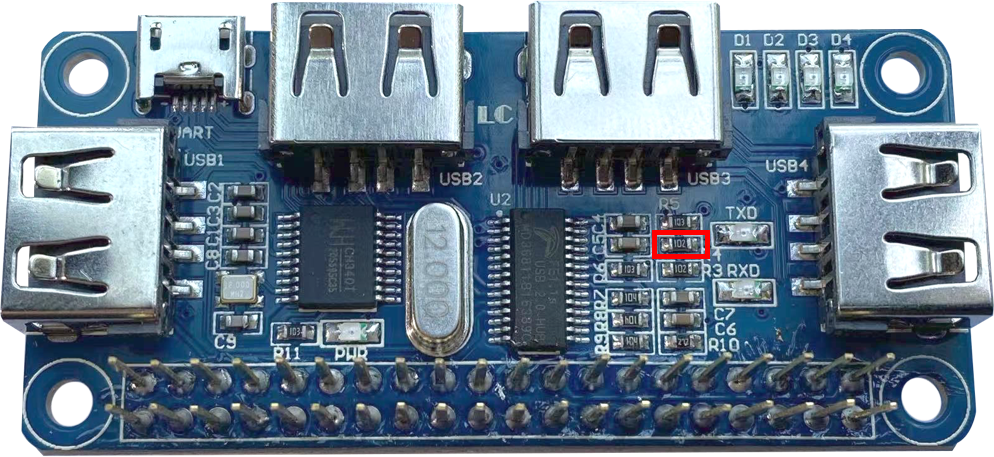
1. Retirez la deuxième résistance indiquée dans l'image ci-dessous
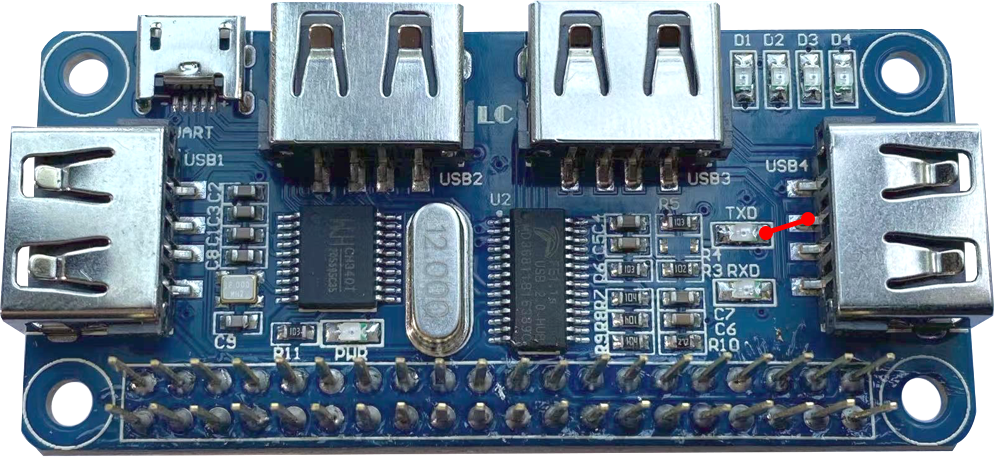
2. Établissez une connexion du côté droit de la LED TXD à la ligne USB4 D+ (deuxième à partir du haut)
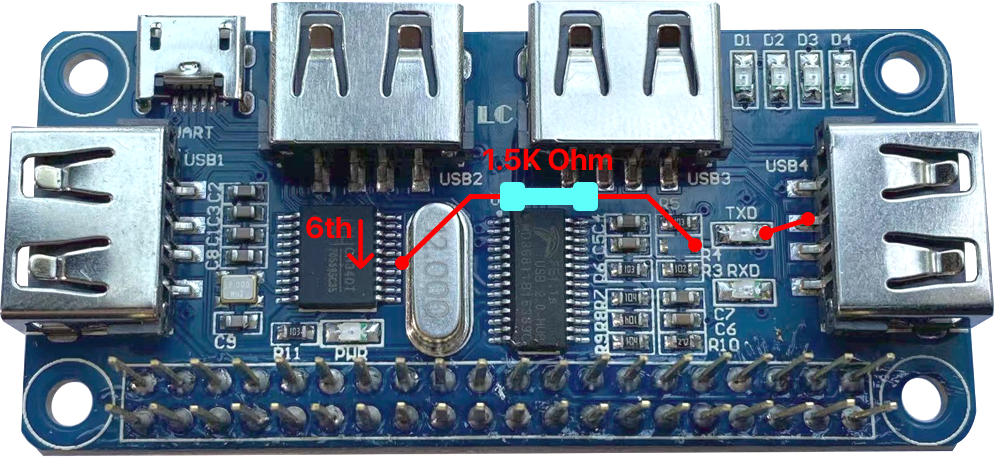
3. Établissez la connexion avec la résistance du côté droit de la résistance retirée à la broche 15 de la puce CH340T - sixième broche à partir du haut, sur le côté droit.
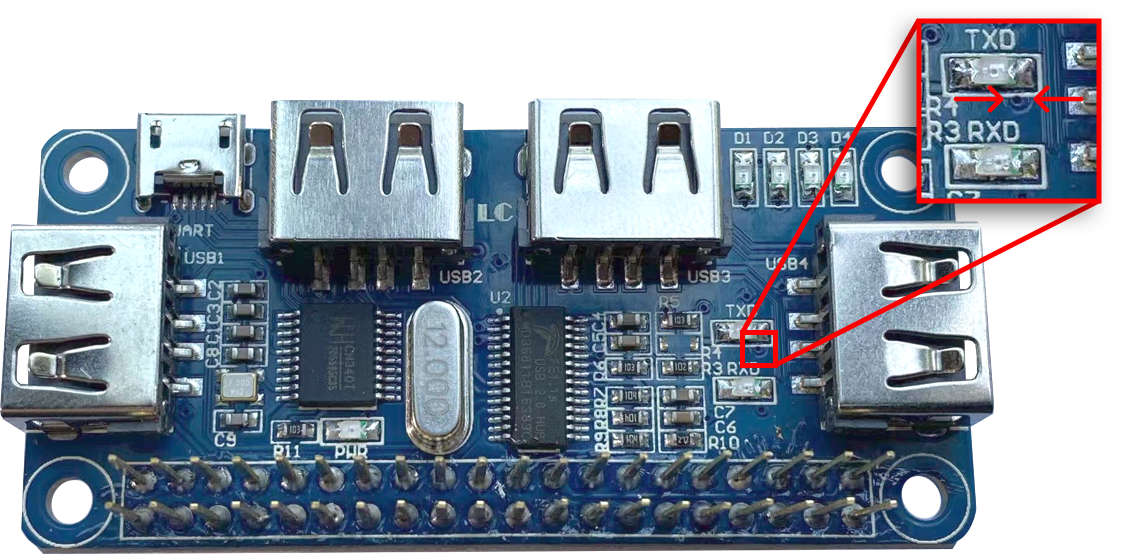
4. Tuez ça via-connexion. Coupez-le avec un scalpel ou percez dessus.
Vous avez terminé, après les modifications vous devriez avoir un appareil comme celui-ci :
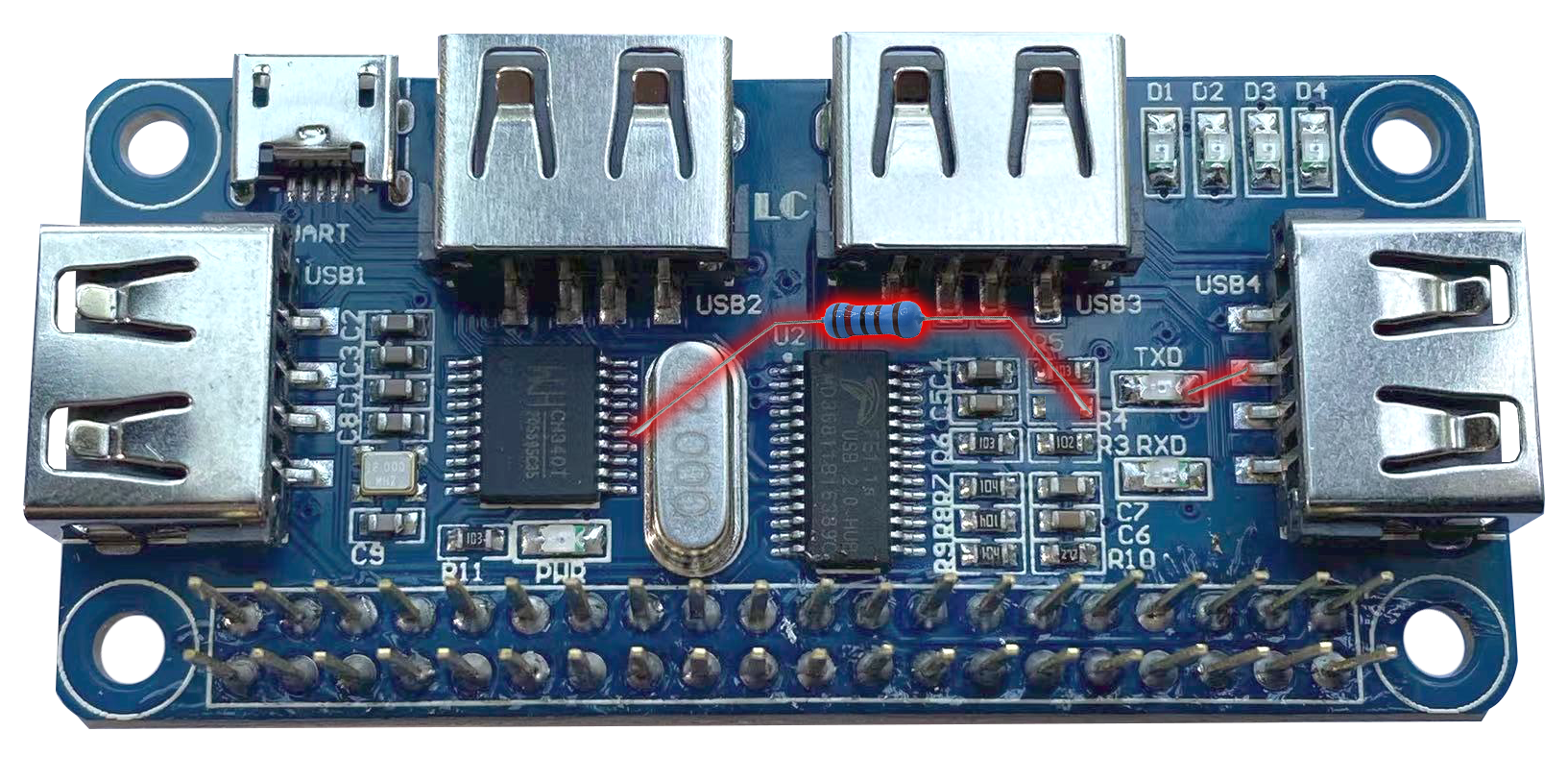
Testez vos modifications
• Connectez un câble micro USB - USB A entre UART et USB 1 (non modifié).
• Connectez un téléphone Huawei dans un état maçonné à l'USB 4.
• Connectez votre PC à l'aide d'un câble micro USB - USB A au connecteur marqué USB HUB - face arrière de la carte.
Cette configuration peut fonctionner comme un câble Harmony original. La LED s'allumera indiquant que le câble est maintenant en mode Harmonie.
Si tout fonctionne correctement et que vous disposez de la dernière version de Chimera prenant en charge ce « câble Harmony dynamique », Chimera reconnaîtra votre appareil et vous demandera comment l'utiliser lorsque vous lancerez une procédure pouvant nécessiter un câble Harmony.
En espérant que vous n'ayez aucun autre UART CH340T connecté à votre PC, Chimera pourra trouver cet appareil UART connecté au port USB 1 du hub et pourra paramétrer et supprimer la fonction Harmony de votre câble sans vous demander de le retirer et de le supprimer. réinsérez le câble. La LED indiquera l'état réel du câble (Harmony : voyant allumé, USB2.0 HS - vitesse 480 Mbit : pas de voyant).
FAQ
Vérifiez les Questions Fréquemment Posées sur les fonctionnalités de ChimeraTool !
Guide Vidéo
Regardez nos tutoriels YouTube sur les fonctionnalités de ChimeraTool !
Forum Martview
Martview n'est pas notre forum officiel mais il peut apporter de l'aide à tous nos clients, car les questions posées y sont répondues par des utilisateurs et administrateurs professionnellement compétents.
Bibliothèque de points de test
Une collection continuellement mise à jour de photos de points de test, de schémas PCB et de plans pour aider tout le monde à trouver facilement les broches de points de test sur les cartes mères de smartphones - tout au même endroit !
Forum de hosting GSM
C’est notre forum officiel en langue anglaise. Tous nos chers utilisateurs sont invités à le consulter parce qu’au fil des années de nombreux problèmes et d’erreurs ont été décrits et répondus.
 Aides Populaires
 Tags Populaires
