









كيفية استخدام ChimeraTool Authenticator؟
يعد Chimera Authenticator عبارة عن بطاقة ذكية أمنية وقارئ بطاقات ذكية يسمح لبرنامجنا بمصادقة المستخدم مباشرة على الخادم دون الحاجة إلى كلمة مرور.
هذه الوثیقة تمّ إنشاؤها بتأريخ: ١٢/٠٩/٢٠١٦، ٥:٤٧:٥١ م,، وجرى تعديلها بتأريخ: ٣٠/٠٨/٢٠٢٦، ٤:٠٨:٠١ ص.
 رجوع
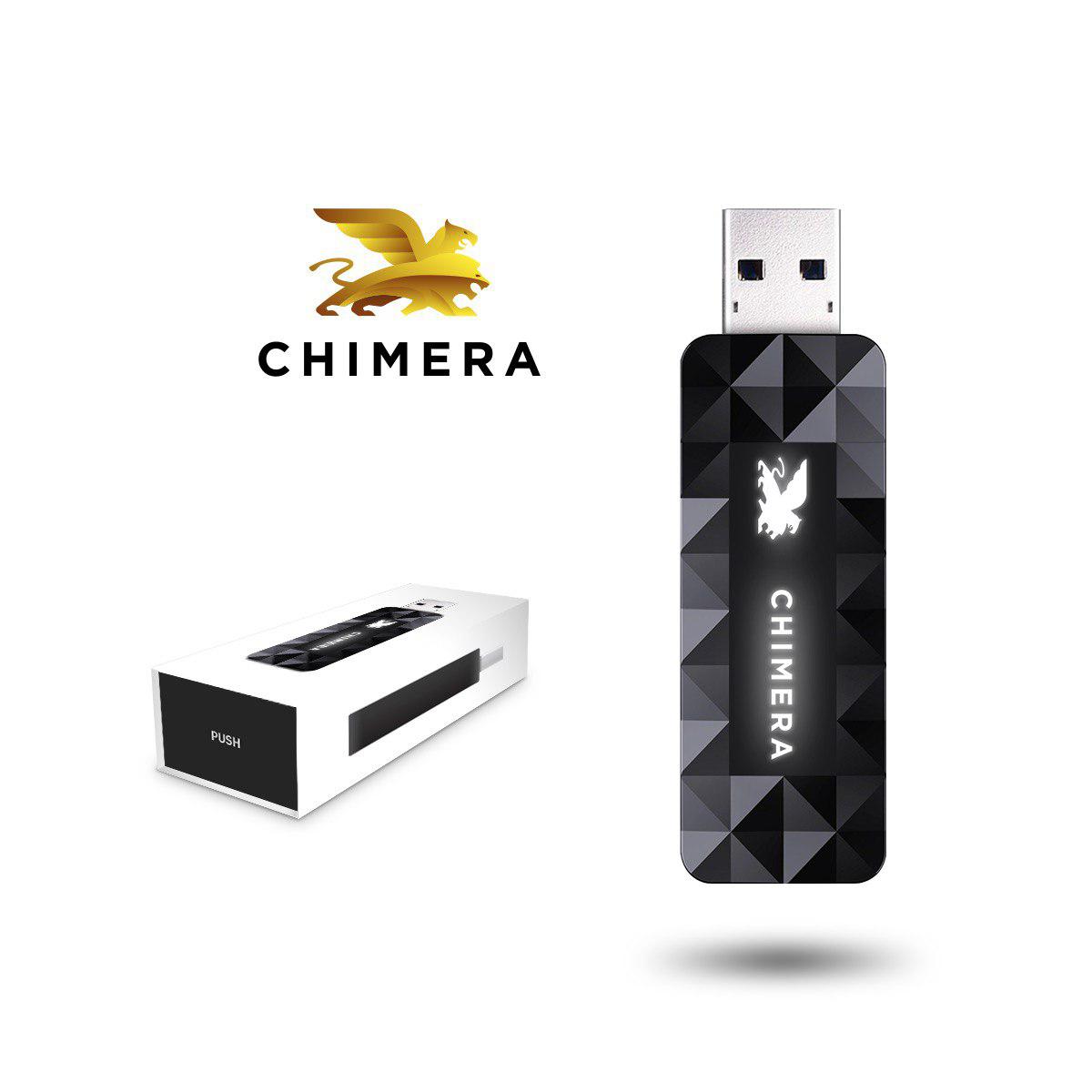
مميزات تطبيق Chimera Authenticator
هناك وظيفتان رئيسيتان لهذا الجهاز:
- تسجيل الدخول بدون اسم المستخدم / كلمة المرور!
إذا تم تسجيل المصدِّق وتوصيله، فسيسمح لك برنامج Chimeratool بتسجيل الدخول باستخدام المصدِّق بدلاً من كتابة اسم المستخدم/كلمة المرور. وهذا يحميك من مسجلي المفاتيح، كما أنك لست مضطرًا إلى تخزين كلمة المرور أو تذكرها لاستخدام Chimeratool. - احمل رخصتك معك!
حتى الآن، كانت جميع التراخيص الخاصة بك متصلة بجهاز الكمبيوتر الخاص بك. ولم يكن بإمكانك استخدام برنامج Chimeratool إلا على جهاز كمبيوتر واحد بعينه.
الآن، يمكنك إرفاق التراخيص بجهاز الكمبيوتر الخاص بك أو بجهاز Chimera Authenticator. يمكنك استخدام ترخيص مرفق بجهاز المصادقة الخاص بك على أي جهاز كمبيوتر إذا قمت بتسجيل الدخول باستخدام جهاز المصادقة وليس باستخدام اسم المستخدم/كلمة المرور.
كيف أستخدم المصادقة؟
- تسجيل المُصدِّق أثناء الاستخدام الأول:
عند حصولك على أداة المصادقة، قم بتوصيلها بجهاز الكمبيوتر الخاص بك، ثم قم بتشغيل ChimeraTool. في مربع حوار تسجيل الدخول، يجب أن ترى قسم "تسجيل الدخول باستخدام أداة المصادقة" مفعّلاً. اضغط عليه!
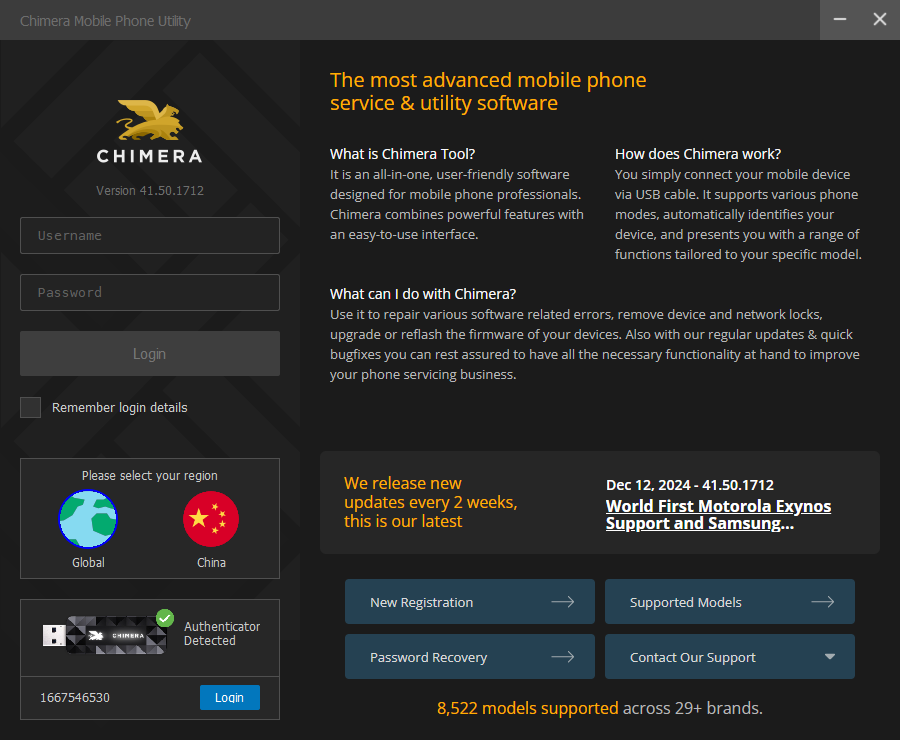
في المرة الأولى، سيظهر مربع حوار يوضح العملية التي يمكنك من خلالها تسجيل المصدِّق. التسجيل هو المرة الوحيدة التي سيُطلَب فيها اسم المستخدم/كلمة المرور أثناء استخدام المصدِّق، ولن تحتاج إلى التسجيل إلا مرة واحدة. أدخل اسم المستخدم/كلمة المرور، ثم انقر فوق "تسجيل". سيتم إضافة أي ترخيص يأتي مع المصدِّق الخاص بك تلقائيًا إلى حسابك وربطه بالمصدِّق الخاص بك.
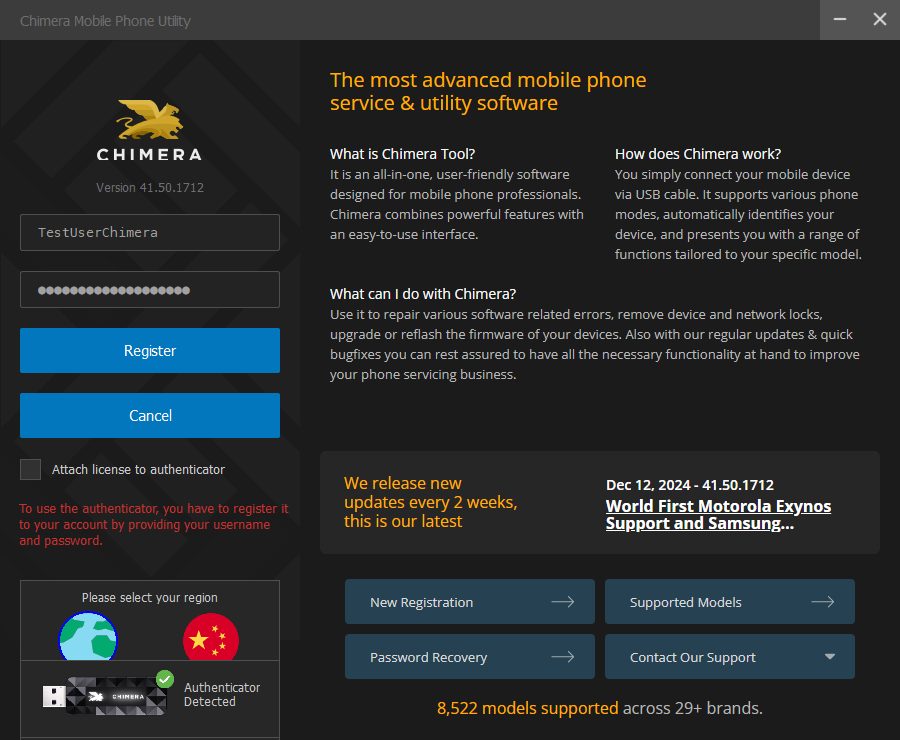
سيستغرق التسجيل بضع ثوانٍ. بعد التسجيل، سيعود الحوار إلى شاشة تسجيل الدخول المعتادة وسيستمر في تسجيل دخولك باستخدام المصادق الخاص بك.
- تسجيل الدخول باستخدام المُصدِّق:
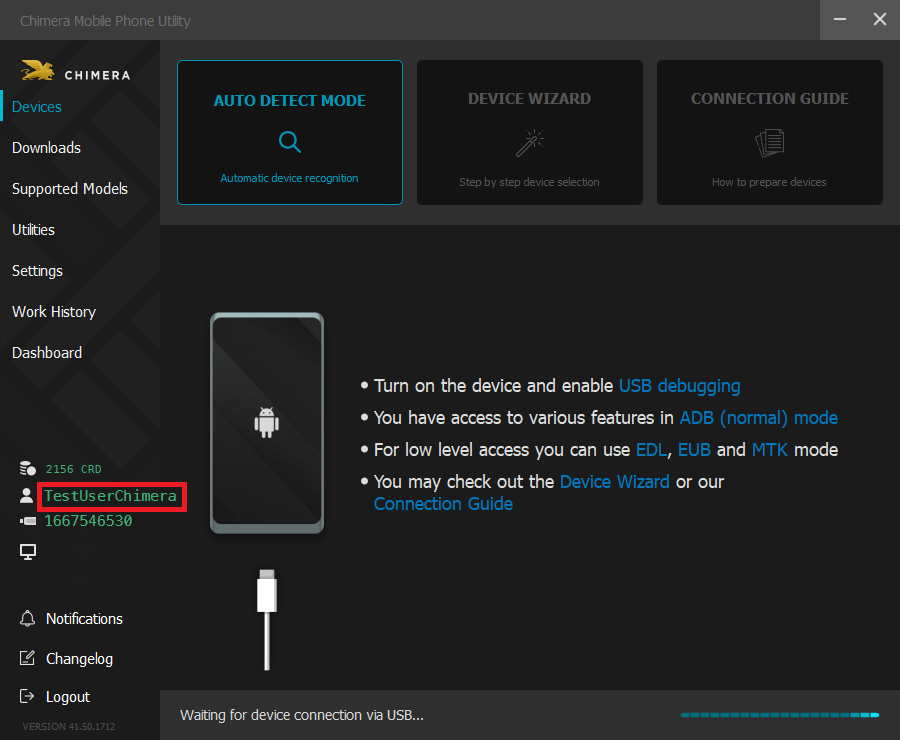
قم بتوصيل المصدِّق بالكمبيوتر. في مربع حوار تسجيل الدخول، يجب أن ترى قسم "تسجيل الدخول باستخدام المصدِّق" مفعَّلاً. انقر فوقه لتسجيل الدخول باستخدام المصدِّق.
بعد تسجيل الدخول بنجاح، يمكنك التحقق من تسجيل دخولك باستخدام أداة المصادقة من خلال النظر إلى الرمز والنص الموجودين في أسفل الجانب الأيمن من البرنامج. عند تسجيل دخولك باستخدام أداة المصادقة، سترى رمز بطاقة مع معرف بطاقة المصادقة معروضًا بجوار اسم المستخدم الخاص بك.
التعليمات:
س: إذا كان لدي جهاز مصادقة وترخيص مرتبط به، فهل يمكنني استخدام ترخيصي على أجهزة كمبيوتر متعددة في نفس الوقت؟
ج: ليس في نفس الوقت! يمكنك استخدام الترخيص المرفق بالمصادقة على الكمبيوتر الشخصي الذي يتصل به المصادقة. يمكنك نقل المصادقة إلى كمبيوتر شخصي آخر، ولكن فصلها أثناء تسجيل الدخول سيؤدي إلى تسجيل خروج ChimeraTool على الكمبيوتر الشخصي الحالي.
س: هل يمكنني استخدام ترخيص مع اسم المستخدم/كلمة المرور والمُصدِّق في نفس الوقت؟
ج: لا، يتم ربط الترخيص إما بجهاز كمبيوتر أو بجهاز مصادقة وليس بكليهما. إذا تم ربط الترخيص بجهاز الكمبيوتر، فيمكنك استخدامه عن طريق تسجيل الدخول على ذلك الكمبيوتر باستخدام اسم المستخدم/كلمة المرور. إذا تم ربط الترخيص بجهاز المصادقة، فيمكنك استخدامه عن طريق تسجيل الدخول على أي جهاز كمبيوتر يستخدم جهاز المصادقة.
س: هل يمكنني ربط أكثر من ترخيص بجهاز المصادقة الخاص بي؟
ج: نعم، الأمر يشبه تمامًا ربط التراخيص بأجهزة الكمبيوتر. ولكن انتبه إلى أنه لا يوجد سبب لوجود ترخيصين "لكل الوحدات النمطية" على جهاز مصادقة واحد (أو جهاز كمبيوتر).
س: لدي ترخيص ولكن لا يمكنني تشغيل الإجراءات عند تسجيل الدخول باستخدام المصدّق الخاص بي.
ج: من المحتمل أن يكون ترخيصك متصلاً بجهاز الكمبيوتر لديك. تحقق مما إذا كان ترخيصك متصلاً بجهاز المصادقة الخاص بك. إذا لم يكن الأمر كذلك، فانتقل إلى قائمة التراخيص على chimeratool.com.cn وأعد ربط ترخيصك بجهاز المصادقة.
س: لقد قمت بتوصيل جهاز المصادقة، ولكن زر "تسجيل الدخول باستخدام جهاز المصادقة" لا يزال معطلاً (باللون الرمادي). ماذا ينبغي لي أن أفعل؟
ج: انتظر حتى يقوم Windows بتثبيت برامج التشغيل لقارئ البطاقات الذكية. (قد يحاول Windows أيضًا تثبيت برامج التشغيل للبطاقة الذكية، ولكن برامج تشغيل قارئ البطاقات الذكية فقط مطلوبة). إذا نجح تثبيت برنامج التشغيل، ولكن الزر لا يزال معطلاً، فحاول توصيل المصدق مباشرة بالكمبيوتر وليس من خلال موزع أو كابل تمديد.
س: هل يمكنني استخدام قارئ البطاقة الذكية الخاص بي مع البطاقة في جهاز المصادقة؟
ج: نعم، ولكن إزالة البطاقة من جهاز المصادقة قد يؤدي إلى إتلافها. لذا، توخ الحذر عند إزالتها! يجب أن يعمل أي قارئ متوافق مع JCOP 2.4 ويدعم بروتوكول T=0.
س: هل يمكنني إلغاء تسجيل المصادقة من حسابي؟
ج: نعم، توجد طريقة لإلغاء تسجيله في برنامج Chimeratool في قائمة الحساب/المصادق. سيتم فصل جميع التراخيص المرتبطة بالمصادق - لا يمكنك نقل التراخيص بين الحسابات، حتى مع المصادق!
الأسئلة الشائعة
تحقق من الأسئلة الشائعة حول ميزات ChimeraTool!
دليل الفيديو
شاهد برامج YouTube التعليمية الخاصة بنا حول ميزات ChimeraTool!
منتدى Martview
Martview ليس منتدانا الرسمي لكنه يمكن أن يقدم المساعدة لجميع عملائنا، حيث يتم الإجابة على الأسئلة المطروحة من قبل مستخدمين ومشرفين ذوي خبرة مهنية.
مكتبة نقاط الاختبار
مجموعة محدثة باستمرار من صور نقاط الاختبار ومخططات PCB والرسومات التخطيطية لمساعدة الجميع في العثور بسهولة على دبابيس نقاط الاختبار على لوحات الهواتف الذكية - كل ذلك في مكان واحد!
منتدى GSM Hosting
هذا منتدانا الرسمي باللغة الإنجليزية. ننصح لكل مستخدم بالزيارة إلى المنتدى حيث قد تمّ وصف الكثير من المسائل والعيوب وإيجاد حلول لها خلال السنوات الماضية
 المساعدات الشهيرة
 العلامات الشهيرة
