









Hogyan kell használni a ChimeraTool Authenticatort?
A Chimera hitelesítő egy biztonsági intelligens kártya és intelligens kártyaolvasó, amely lehetővé teszi, hogy szoftverünk jelszó nélkül hitelesítse a felhasználót közvetlenül a szerveren.
Ez a dokumentum ekkor készült: 2016. szept. 12. 17:47:51, és ekkor módosult: 2026. aug. 30. 4:08:01.
 Vissza
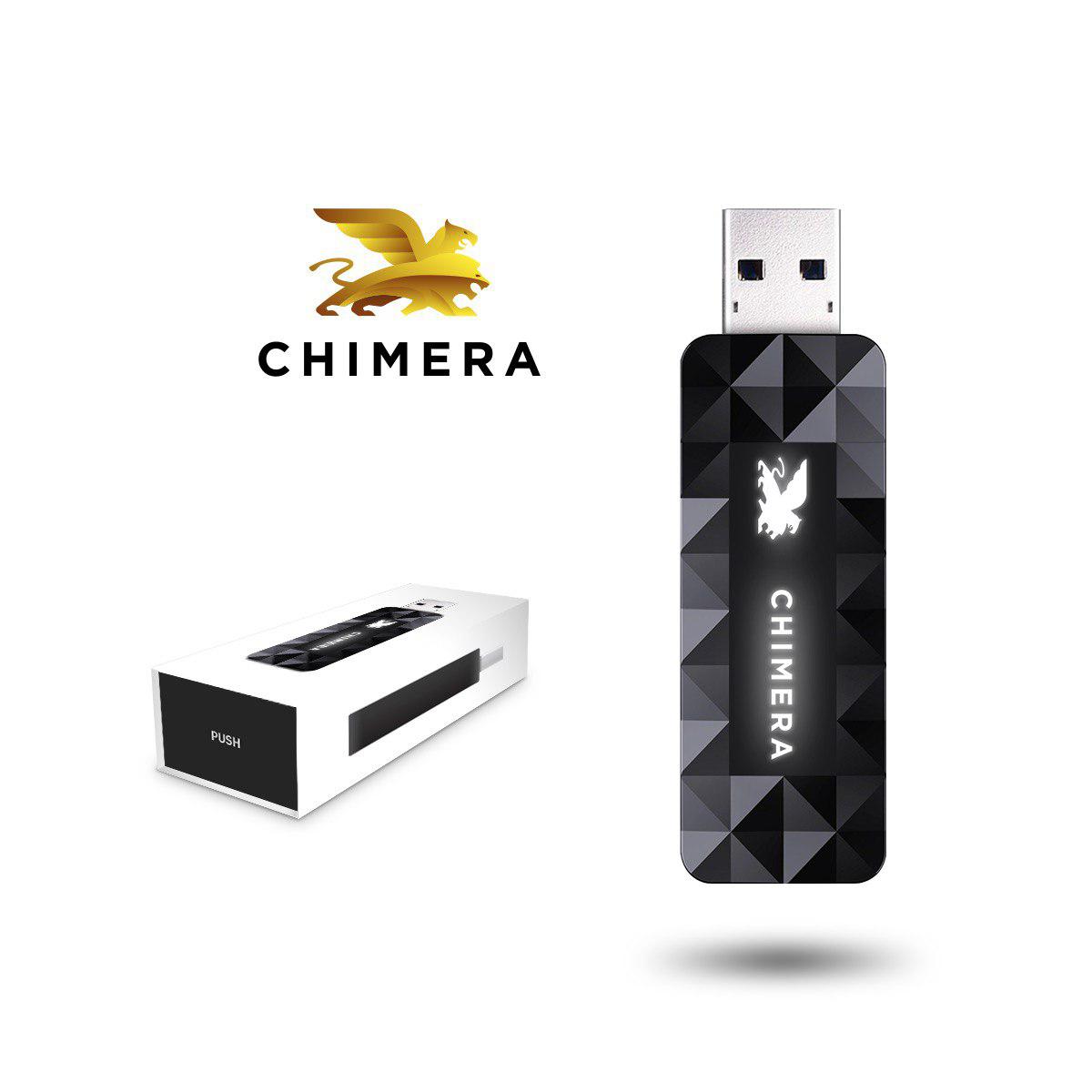
A Chimera Authenticator funkciói
Ennek az eszköznek két fő funkciója van:
- Bejelentkezés felhasználónév/jelszó nélkül!
Ha a hitelesítő regisztrálva van és csatlakoztatva van, a Chimeratool szoftver lehetővé teszi, hogy a felhasználónév/jelszó beírása helyett a hitelesítő használatával jelentkezzen be. Ez megvédi Önt a kulcsnaplózóktól, és nem kell tárolnia vagy emlékeznie jelszavára a Chimeratool használatához. - Vigye magával a jogosítványát!
Eddig az összes licence a számítógéphez volt csatolva. A Chimeratool szoftvert csak azon az egy számítógépen használhatja.
Mostantól licenceket csatolhat számítógépéhez vagy egy Chimera Authenticatorhoz. A hitelesítőhöz csatolt licencet bármely számítógépen használhatja, ha a hitelesítővel jelentkezik be, és nem a felhasználónevével/jelszavával.
Hogyan használhatom a Hitelesítőt?
- Regisztrálja a hitelesítőt az első használat során:
Ha megkapta a hitelesítőt, csatlakoztassa a számítógépéhez, és indítsa el a ChimeraTool-t. A bejelentkezési párbeszédpanelen látnia kell, hogy a „Bejelentkezés a hitelesítővel” szakasz engedélyezve van. Nyomd meg!
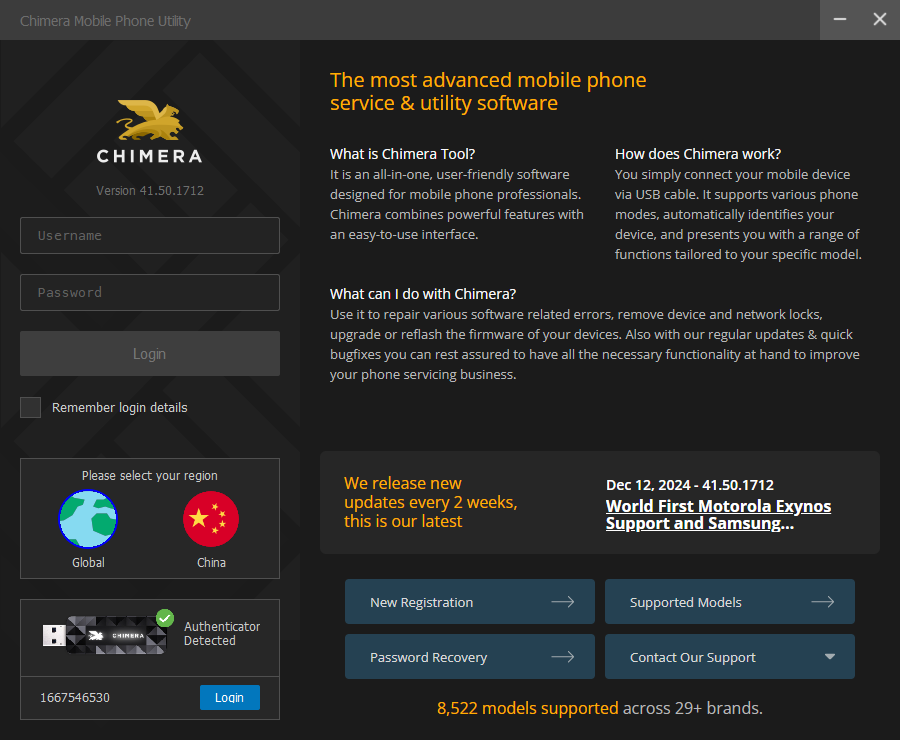
Az első alkalommal megjelenik egy párbeszédpanel, amely felvázolja a hitelesítő regisztrálásának folyamatát. A regisztráció az egyetlen alkalom, amikor a hitelesítő használata során szükség lesz a felhasználónévre/jelszóra, és csak egyszer kell regisztrálnia. Adja meg felhasználónevét/jelszavát, majd kattintson a „Regisztráció” gombra. A hitelesítőhöz mellékelt bármely licenc automatikusan hozzáadódik a fiókjához, és csatolva lesz a hitelesítőhöz.
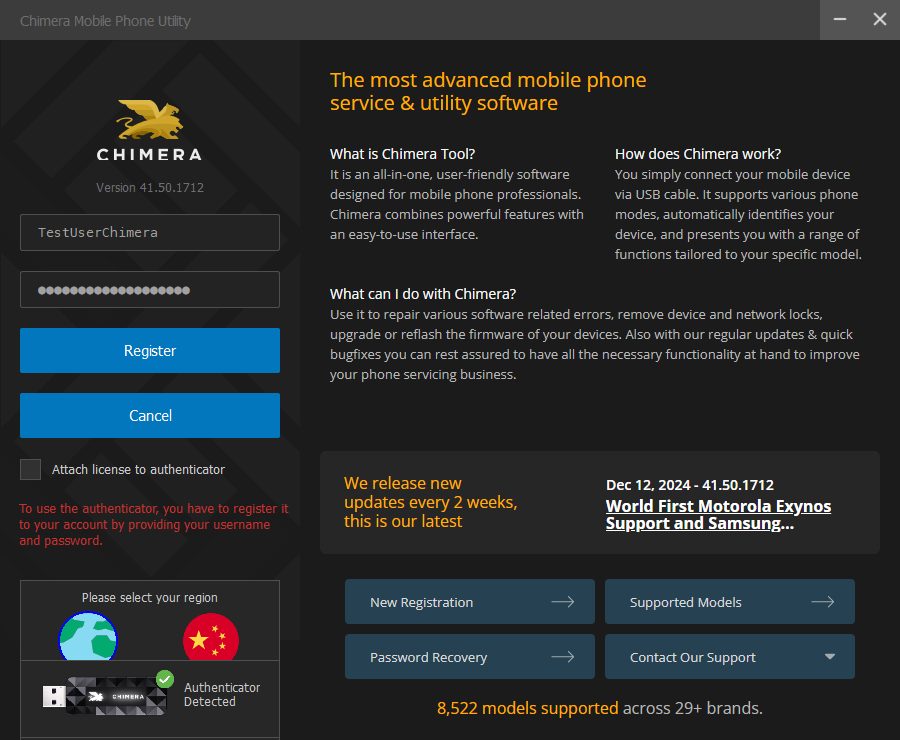
A regisztráció néhány másodpercet vesz igénybe. A regisztráció után a párbeszédablak visszavált a szokásos bejelentkezési képernyőre, és továbblép a bejelentkezéshez a hitelesítőjével.
- Jelentkezzen be a hitelesítővel:
Csatlakoztassa a hitelesítőt a számítógéphez. A bejelentkezési párbeszédpanelen látnia kell, hogy a „Bejelentkezés a hitelesítővel” szakasz engedélyezve van. Kattintson rá a hitelesítővel való bejelentkezéshez.
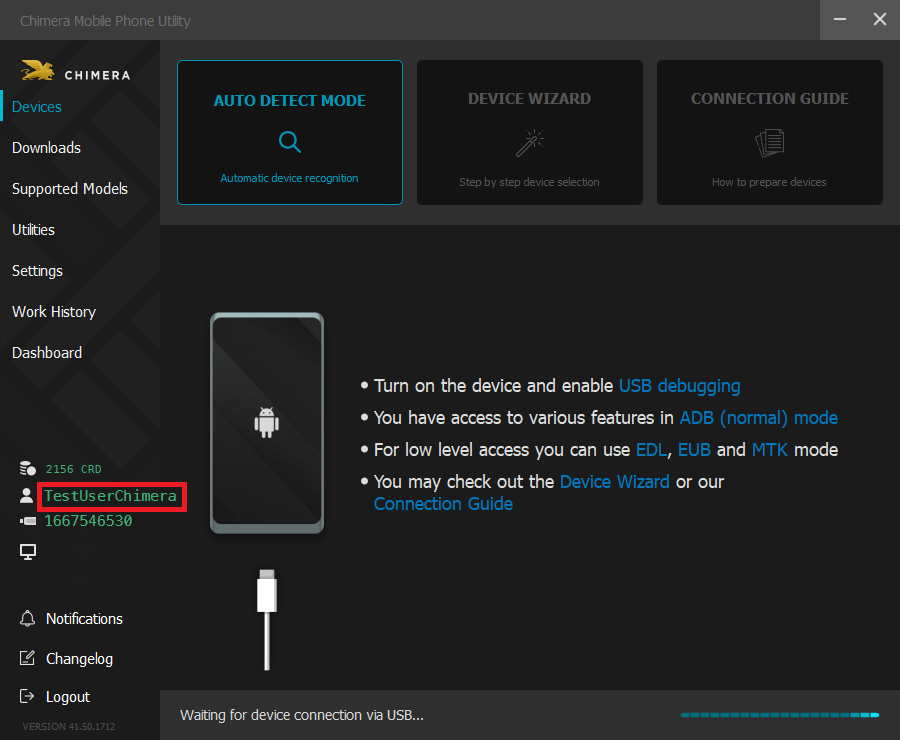
Sikeres bejelentkezés után a program jobb alsó sarkában található ikon és szöveg megtekintésével ellenőrizheti, hogy bejelentkezett-e a hitelesítővel. Amikor bejelentkezik a hitelesítővel, a felhasználóneve mellett megjelenik egy kártya ikon a hitelesítő kártya azonosítójával.
GYIK:
K: Ha van hitelesítőm és licencem, használhatom-e a licencemet egyidejűleg több számítógépen?
V: Nem egyszerre! A hitelesítőhöz csatolt licencét használhatja azon a számítógépen, amelyhez a hitelesítő csatlakozik. Áthelyezheti a hitelesítőt egy másik számítógépre, de ha bejelentkezik, akkor a ChimeraTool az adott számítógépen kijelentkezik.
K: Használhatok licencet a felhasználónévvel/jelszóval és a hitelesítővel egyidejűleg?
V: Nem, a licenc vagy a számítógéphez vagy a hitelesítőhöz kapcsolódik, és nem mindkettőhöz. Ha csatlakoztatva van a számítógéphez, akkor a felhasználónévvel/jelszóval bejelentkezve használhatja. Ha csatolva van a hitelesítőhöz, akkor használhatja, ha bejelentkezik bármely számítógépen a hitelesítő használatával.
K: Csatlakozhatok egynél több licencet a hitelesítőmhöz?
V: Igen, ez olyan, mint a licencek PC-hez való csatlakoztatása. De ne feledje, hogy nincs ok arra, hogy két "Minden modul" licencet egy hitelesítőn (vagy PC-n) tegyen.
K: Van licencem, de nem tudok eljárásokat futtatni, amikor bejelentkezek a hitelesítőmmel.
V: Az Ön licence valószínűleg a számítógépéhez van csatolva. Ellenőrizze, hogy az engedélye csatolva van-e a hitelesítőhöz. Ha nem, lépjen a chimeratool.com.cn webhely Licencek menüjébe, és csatolja újra a licencet a hitelesítőhöz.
K: A hitelesítő csatlakoztatva van, de a „Bejelentkezés hitelesítővel” gomb továbbra is le van tiltva (szürke). Mit tegyek?
V: Várja meg, amíg a Windows telepíti az intelligenskártya-olvasó illesztőprogramjait. (A Windows megpróbálhat illesztőprogramokat telepíteni az intelligens kártyához is, de csak az intelligenskártya-olvasó illesztőprogramjaira van szükség). Ha az illesztőprogram telepítése sikeres, de a gomb továbbra is le van tiltva, próbálja meg a hitelesítőt közvetlenül a számítógéphez csatlakoztatni, ne pedig hub- vagy hosszabbítókábelt.
K: Használhatom a saját intelligenskártya-olvasómat a kártyával a hitelesítőben?
V: Igen, de ha eltávolítja a kártyát a hitelesítőből, az megsérülhet. Az eltávolításkor fokozottan ügyeljen! Minden olyan JCOP 2.4-kompatibilis olvasónak működnie kell, amely támogatja a T=0 protokollt.
K: Törölhetem a hitelesítő regisztrációját a fiókomból?
V: Igen, van mód a regisztráció törlésére a Chimeratool programban a fiók/hitelesítő menüben. A hitelesítőhöz csatolt összes licenc le lesz kapcsolva – a fiókok között nem lehet licencet átvinni, még a hitelesítővel sem!
GYIK
Tekintse meg a ChimeraTool funkcióira vonatkozó gyakran feltett kérdéseket!
Videó útmutató
Tekintse meg a ChimeraTool funkcióira vonatkozó YouTube videó oktatóanyagokat!
Martview fórum
A Martview nem a mi hivatalos fórumunk, de segítséget nyújthat minden ügyfelünknek, mivel az ott feltett kérdésekre szakmailag releváns felhasználók és adminisztrátorok válaszolnak.
Tesztpont Könyvtár
Folyamatosan frissített gyűjtemény tesztpont fotókból, PCB diagramokból és tervrajzokból, hogy mindenki könnyen megtalálja a tesztpont pineket az okostelefon alaplapjain - minden egy helyen!
GSM Hosting fórum
Ez a hivatalos angol nyelvű fórumunk. Minden kedves felhasználónak ajánljuk figyelmébe, mert az évek alatt sok probléma, hiba került itt leírásra és megválaszolásra.
 Népszerű segítség
 Népszerű címkék
