









Como usar o Autenticador ChimeraTool?
O autenticador Chimera é um cartão inteligente de segurança e um leitor de cartão inteligente que permite que nosso software autentique o usuário diretamente no servidor sem a necessidade de uma senha.
Este documento foi criado em 12 de set. de 2016, 17:47:51, e modificado em: 30 de ago. de 2026, 04:08:01.
 Voltar
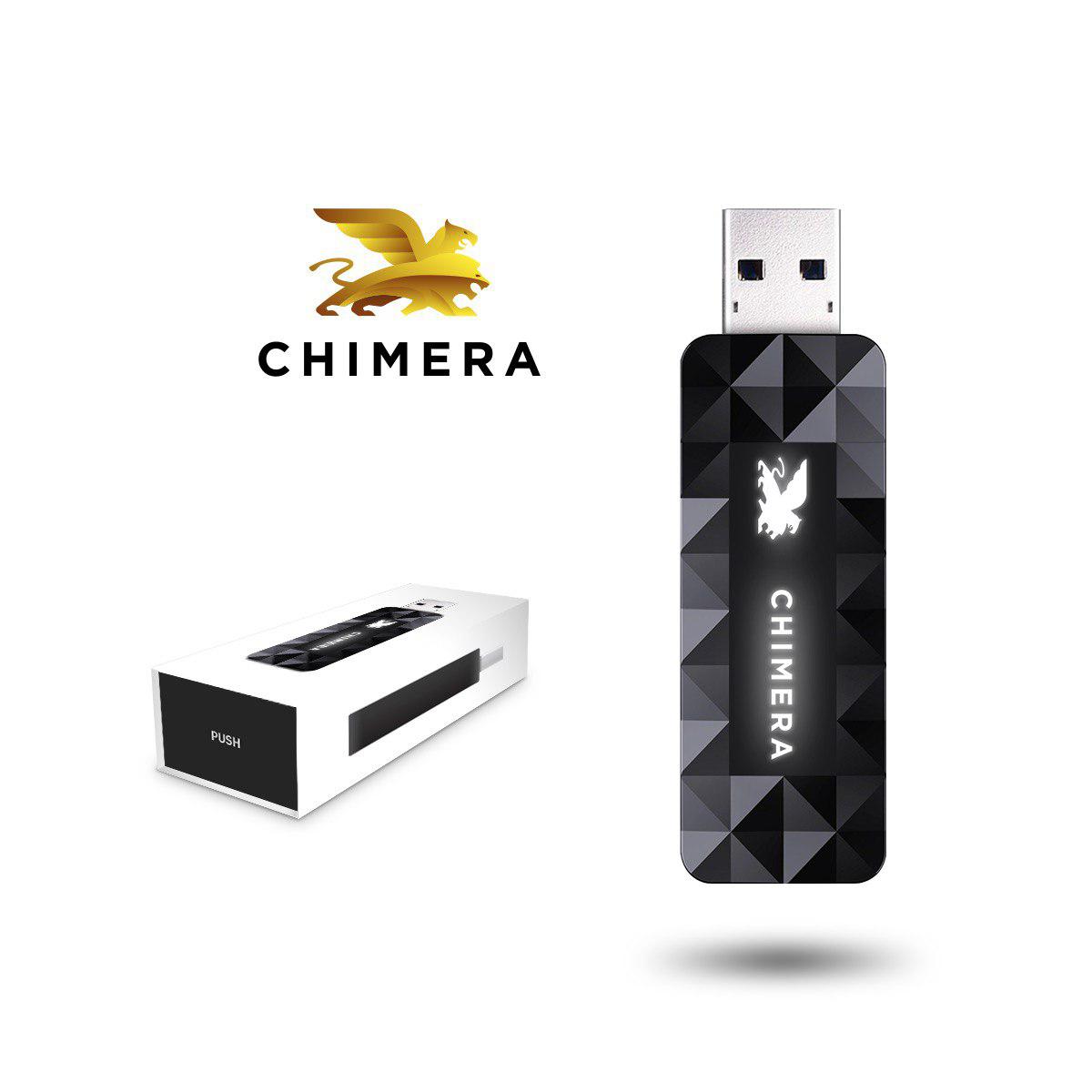
Recursos do Chimera Authenticator
Este dispositivo tem duas funções principais:
- Efetue login sem nome de usuário/senha!
Se o autenticador estiver registrado e conectado, o software Chimeratool permitirá que você faça login usando o autenticador em vez de digitar o nome de usuário/senha. Isso protege você de keyloggers, e também não é preciso armazenar ou lembrar sua senha para usar o Chimeratool. - Leve sua carteira de motorista com você!
Até agora, suas licenças estavam todas anexadas ao seu PC. Você só podia usar o software Chimeratool naquele PC em particular.
Agora, você pode anexar licenças ao seu PC ou a um Chimera Authenticator. Você pode usar uma licença anexada ao seu autenticador em qualquer PC se você fizer login com o autenticador e não usando seu nome de usuário/senha.
Como usar o Autenticador?
- Registre o autenticador durante o primeiro uso:
Quando você tiver seu autenticador, conecte-o ao seu PC e inicie o ChimeraTool. No diálogo de login, você deverá ver a seção 'Login with Authenticator' habilitada. Pressione-a!
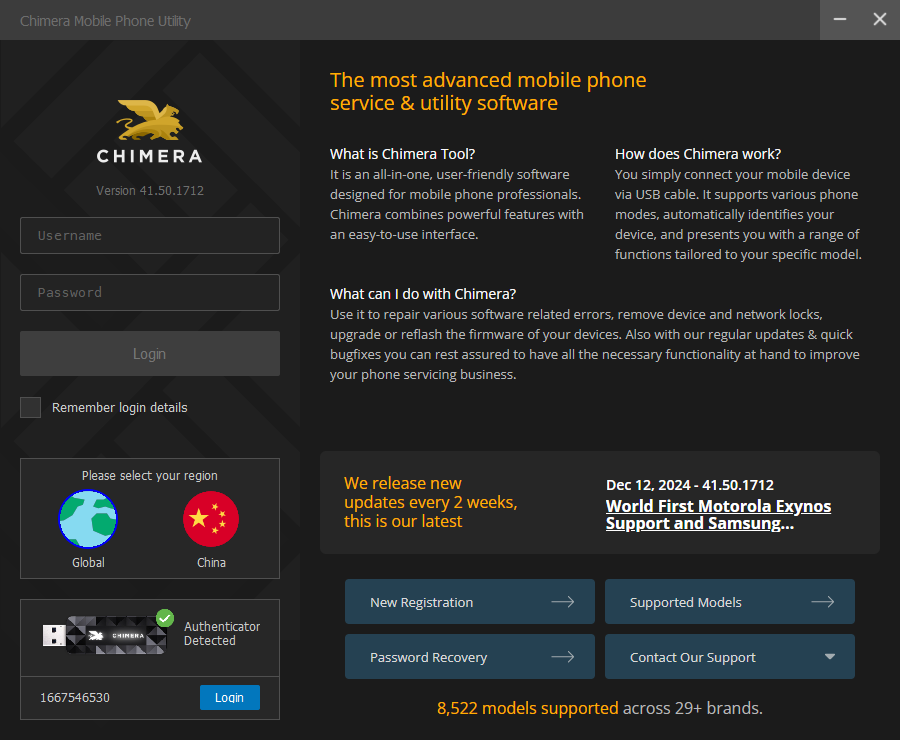
Na primeira vez, isso exibirá uma caixa de diálogo que descreve o processo no qual você pode registrar o autenticador. O registro é a única vez em que seu nome de usuário/senha será necessário ao usar o autenticador, e você só precisa se registrar uma vez. Preencha seu nome de usuário/senha e clique em "Registrar". Qualquer licença que venha com seu autenticador será automaticamente adicionada à sua conta e anexada ao seu autenticador.
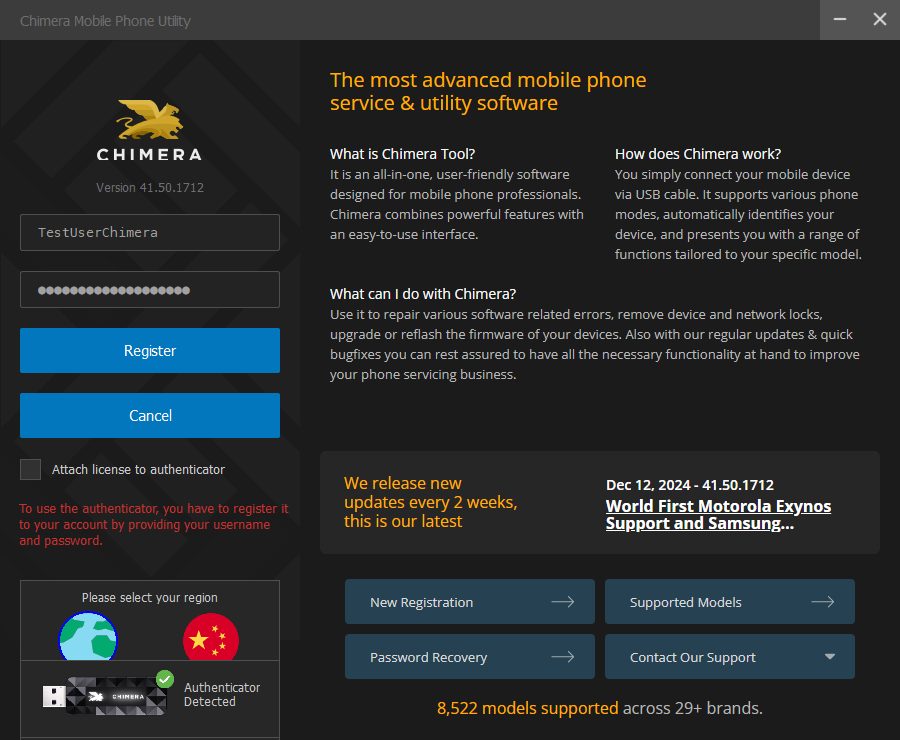
O registro levará alguns segundos. Após o registro, o diálogo retornará à tela de login usual e prosseguirá para fazer o login com seu autenticador.
- Efetue login com o autenticador:
Conecte o autenticador ao PC. Dentro do diálogo de login, você deve ver a seção 'Login com Autenticador' habilitada. Clique nela para fazer login com o autenticador.
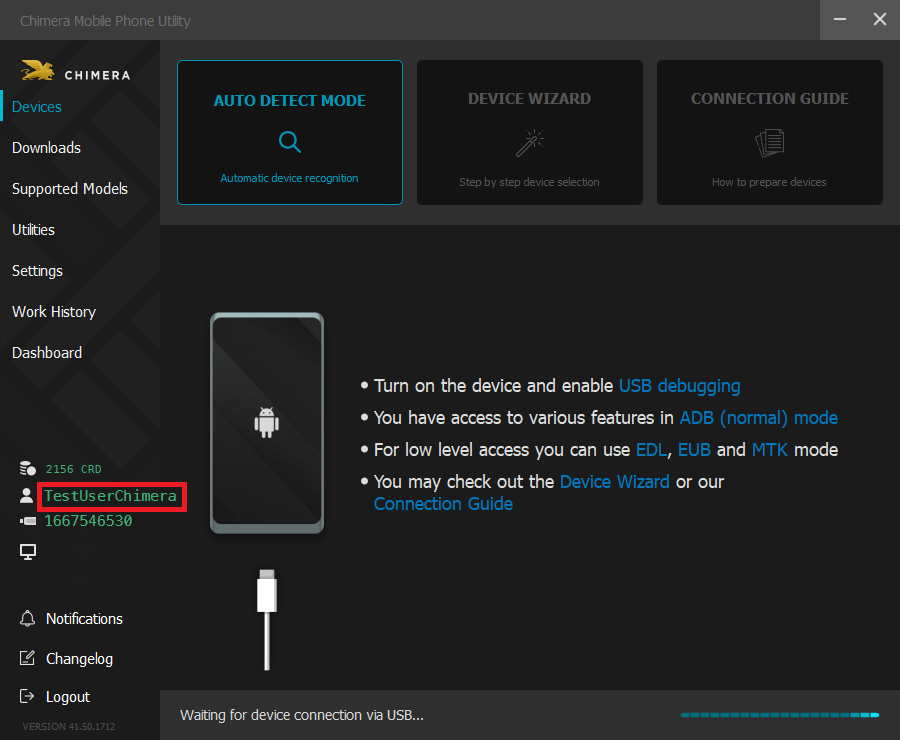
Após um login bem-sucedido, você pode verificar se está logado com o autenticador olhando para o ícone e o texto no canto inferior direito do programa. Quando estiver logado com o autenticador, você verá um ícone de cartão com o ID do cartão autenticador exibido ao lado do seu nome de usuário.
PERGUNTAS FREQUENTES:
P: Se eu tiver um autenticador e uma licença anexada a ele, posso usar minha licença em vários computadores ao mesmo tempo?
R: Não ao mesmo tempo! Você pode usar sua licença anexada ao autenticador no PC ao qual o autenticador está conectado. Você pode mover seu autenticador para outro PC, mas desconectá-lo enquanto estiver conectado fará com que o ChimeraTool naquele PC atual faça logout.
P: Posso usar uma licença com o nome de usuário/senha e o autenticador ao mesmo tempo?
R: Não, uma licença é anexada a um PC ou a um autenticador e não a ambos. Se estiver anexada ao PC, você pode usá-la efetuando login naquele PC com o nome de usuário/senha. Se estiver anexada ao autenticador, você pode usá-la efetuando login em qualquer PC usando o autenticador.
P: Posso conectar mais de uma licença ao meu autenticador?
R: Sim, é como conectar licenças a PCs. Mas esteja ciente de que não há razão para ter duas licenças "All Modules" em um autenticador (ou PC).
P: Tenho uma licença, mas não consigo executar procedimentos ao fazer login com meu autenticador.
R: Sua licença provavelmente está anexada ao seu PC. Verifique se sua licença está anexada ao seu autenticador. Se não, vá para o menu Licenças em chimeratool.com.cn e reconecte sua licença ao autenticador.
P: Tenho o autenticador conectado, mas o botão 'Login com Autenticador' continua desabilitado (cinza). O que devo fazer?
A: Aguarde o Windows instalar os drivers para o leitor de cartão inteligente. (O Windows pode tentar instalar drivers para o cartão inteligente também, mas somente os drivers do leitor de cartão inteligente são necessários). Se a instalação do driver for bem-sucedida, mas o botão ainda estiver desabilitado, tente conectar o autenticador diretamente ao PC e não a um hub ou cabo extensor.
P: Posso usar meu próprio leitor de cartão inteligente com o cartão no autenticador?
R: Sim, mas remover o cartão do autenticador pode danificá-lo. Tome cuidado extra ao remover! Qualquer leitor com compatibilidade JCOP 2.4 que suporte o protocolo T=0 deve funcionar.
P: Posso cancelar o registro de um autenticador da minha conta?
R: Sim, há uma maneira de cancelar o registro no programa Chimeratool no menu conta/autenticador. Todas as licenças anexadas ao autenticador serão desconectadas – você não pode transferir licenças entre contas, nem mesmo com o autenticador!
Perguntas Frequentes
Confira as Perguntas Frequentes sobre os recursos do ChimeraTool!
Guia de Vídeo
Assista a nossos tutoriais em vídeo do YouTube sobre os recursos do ChimeraTool!
Fórum Martview
O Martview não é o nosso fórum oficial, mas pode ajudar todos os nossos clientes, já que as perguntas feitas são respondidas por utilizadores e administradores profissionalmente relevantes.
Biblioteca de Test Points
Uma coleção continuamente atualizada de fotos de Test Points, Diagramas de PCB e Esquemas para ajudar todos a encontrar facilmente os pinos de test point nas placas-mãe de smartphones - tudo em um só lugar!
Foro Hosting GSM
Este é o nosso foro oficial de língua inglesa. Recomendamo-lo para todos os nossos usuários, porque muitos problemas e erros foram descritos e respondidos ao longo dos anos.
 Ajudas Populares
 Tags Populares
