










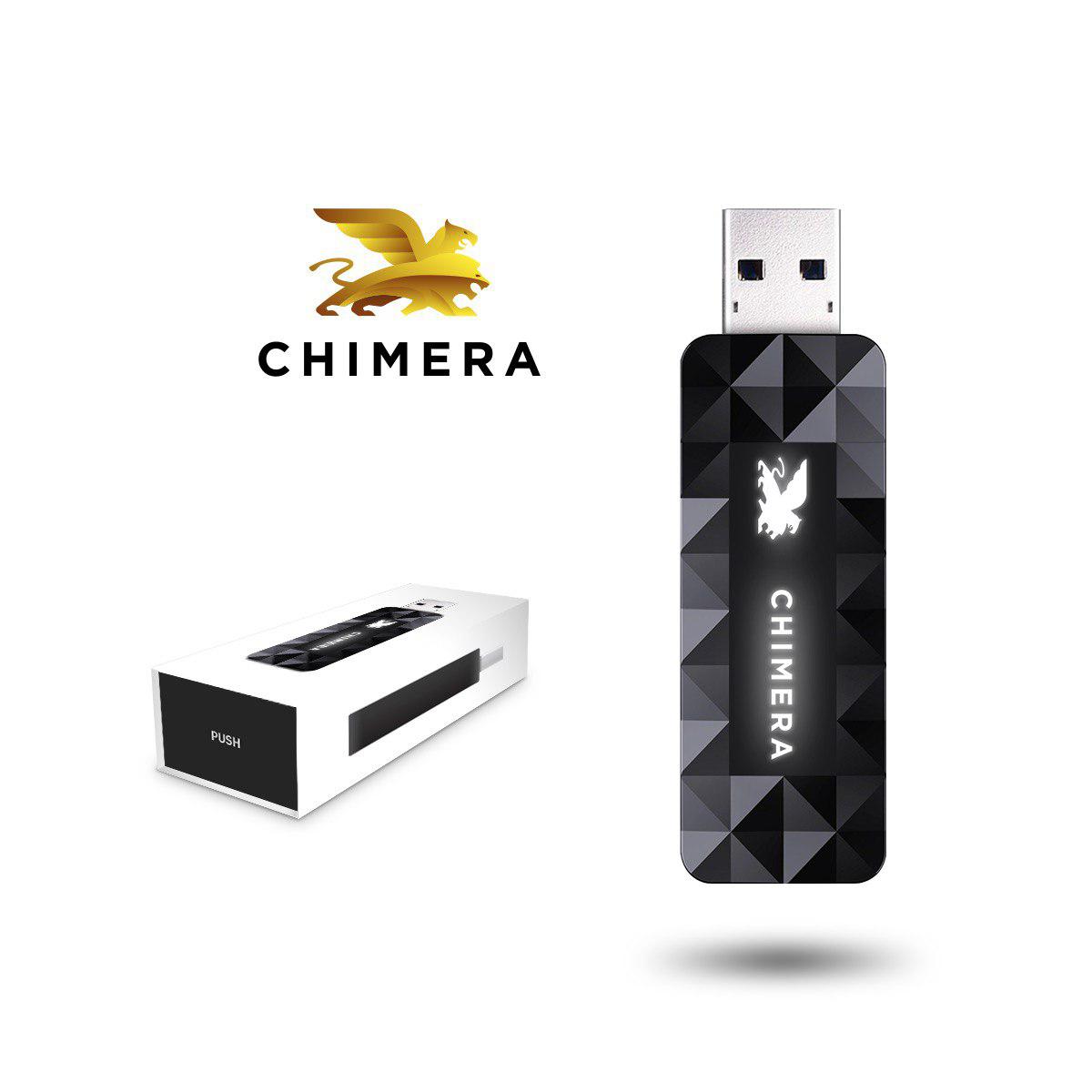
Chimera Authenticatorの機能
このデバイスには2つの主な機能があります:
- ユーザー名/パスワードなしでログイン!
authenticatorが登録され接続されていれば、Chimeratoolソフトウェアはユーザー名/パスワードを入力する代わりにauthenticatorを使ってログインできます。これによりキーロガーから保護され、Chimeratoolを使用する際にパスワードを保存したり覚えたりする必要がありません。 - ライセンスを持ち運べる!
これまで、ライセンスはすべてPCに紐付けられていました。特定のPC上でのみChimeratoolソフトウェアを使用できました。
今は、ライセンスをPCまたはChimera Authenticatorに紐付けできます。authenticatorに紐付けられたライセンスは、ユーザー名/パスワードではなくauthenticatorでログインすればどのPCでも使用できます。
Authenticatorの使い方
- 初回使用時にauthenticatorを登録:
authenticatorを入手したら、PCに接続してChimeraToolを起動します。ログインダイアログで「Login with Authenticator」セクションが有効になるのが見えるはずです。それを押してください!
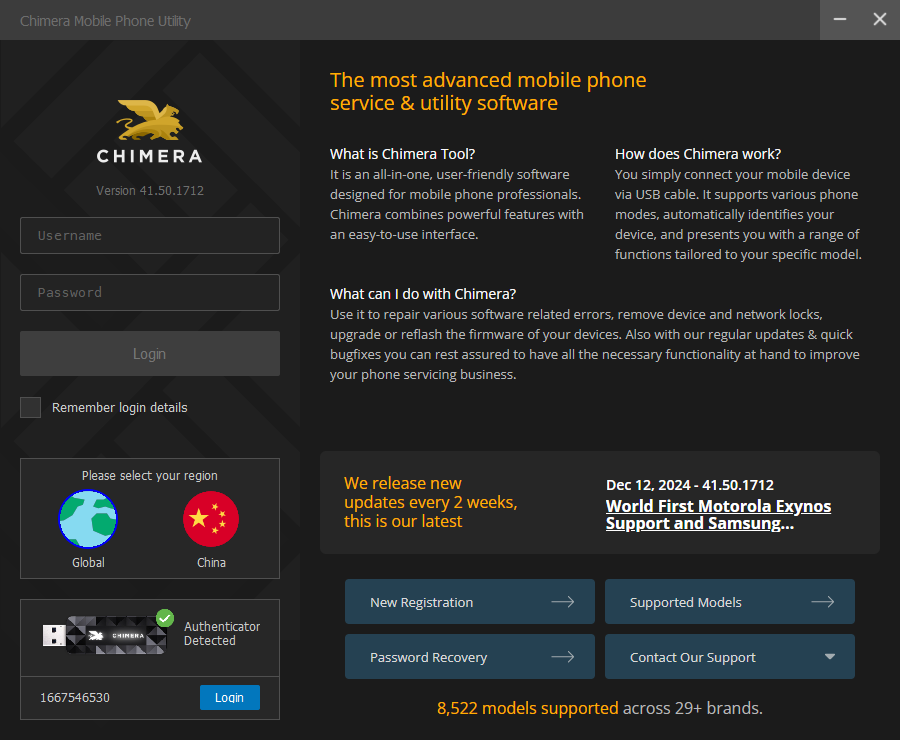
初回はauthenticatorを登録するプロセスを説明するダイアログが表示されます。登録はauthenticatorを使用する際にユーザー名/パスワードが必要な唯一の機会で、登録は一度だけ必要です。ユーザー名/パスワードを入力し、「Register」をクリックします。authenticatorに付属するライセンスは自動的にアカウントに追加され、authenticatorに紐付けられます。
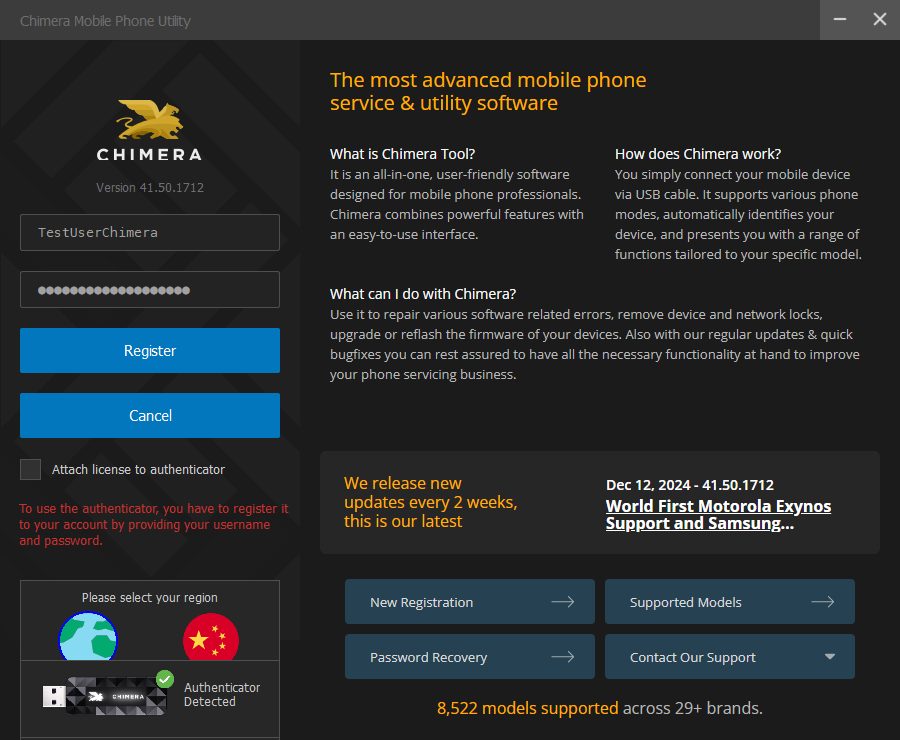
登録には数秒かかります。登録後、ダイアログは通常のログイン画面に戻り、authenticatorでログインが進行します。
- authenticatorでログイン:
authenticatorをPCに接続します。ログインダイアログ内で「Login with Authenticator」セクションが有効になるのが見えるはずです。それをクリックしてauthenticatorでログインします。
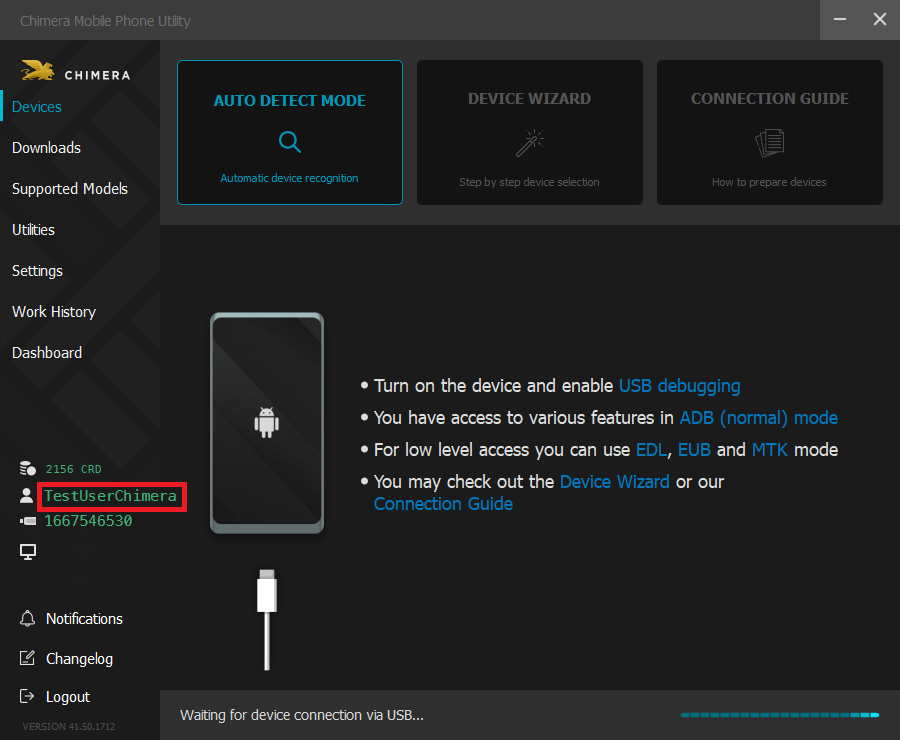
ログイン成功後、プログラムの右下にあるアイコンとテキストを見ることで、authenticatorでログインしていることを確認できます。authenticatorでログインしている場合、ユーザー名の横にカードアイコンとauthenticatorカードIDが表示されます。
FAQ:
Q:authenticatorとそれに紐付けられたライセンスがある場合、同時に複数のコンピューターでライセンスを使用できますか?
A:同時には使えません!authenticatorに紐付けられたライセンスは、authenticatorが接続されているPCで使用できます。authenticatorを別のPCに移動できますが、ログイン中に切断すると、その現在のPC上のChimeraToolはログアウトします。
Q:ユーザー名/パスワードとauthenticatorで同時にライセンスを使用できますか?
A:いいえ、ライセンスはPCまたはauthenticatorのどちらか一方に紐付けられ、両方には紐付けられません。PCに紐付けられている場合、そのPCでユーザー名/パスワードでログインして使用できます。authenticatorに紐付けられている場合、authenticatorを使用してどのPCでもログインして使用できます。
Q:authenticatorに複数のライセンスを接続できますか?
A:はい、PCにライセンスを接続するのと同じです。ただし、1つのauthenticator(またはPC)に2つの"All Modules"ライセンスを持つ理由はありません。
Q:ライセンスを持っていますが、authenticatorでログインしても手順を実行できません。
A:ライセンスがおそらくPCに紐付けられています。ライセンスがauthenticatorに紐付けられているか確認してください。紐付けられていない場合、chimeratool.com.cnのライセンスメニューに移動し、ライセンスをauthenticatorに再紐付けしてください。
Q:authenticatorを接続していますが、「Login with Authenticator」ボタンが無効(グレー)のままです。どうすればいいですか?
A:Windowsがスマートカードリーダーのドライバーをインストールするまで待ってください(Windowsはスマートカード用のドライバーもインストールしようとするかもしれませんが、必要なのはスマートカードリーダーのドライバーのみです)。ドライバーのインストールが成功してもボタンが無効のままの場合、authenticatorをハブや延長ケーブルではなく、PCに直接接続してみてください。
Q:authenticator内のカードで自分のスマートカードリーダーを使用できますか?
A:はい、ただしauthenticatorからカードを取り外すと破損する可能性があります。取り外す際は十分注意してください!T=0プロトコルをサポートするJCOP 2.4互換性のあるリーダーなら動作するはずです。
Q:アカウントからauthenticatorの登録を解除できますか?
A:はい、Chimeratoolプログラムのアカウント/authenticatorメニューに登録解除する方法があります。authenticatorに紐付けられたすべてのライセンスは切断されます – authenticatorを使っても、アカウント間でライセンスを転送することはできません!
FAQ
ChimeraTool機能に関するよくある質問をチェック!
動画ガイド
ChimeraTool機能に関するYouTube動画チュートリアルを視聴!
Martviewフォーラム
Martviewは当社の公式フォーラムではありませんが、専門知識を持つユーザーや管理者が質問に回答しているため、すべてのお客様にとって役立つ情報源となります。
テストポイントライブラリ
スマートフォンのマザーボード上のテストポイントピンを簡単に見つけるための、継続的に更新されるテストポイント写真、PCB図、設計図のコレクション - すべて一箇所に!
GSMHostingフォーラム
これは公式の英語フォーラムです。長年にわたって多くの問題やエラーが説明され、回答されているため、すべてのユーザーにおすすめします。
 人気ヘルプ
 人気タグ
