









ChimeraTool Authenticator nasıl kullanılır?
Chimera kimlik doğrulayıcı, yazılımımızın kullanıcıyı parolaya ihtiyaç duymadan doğrudan sunucuya kimlik doğrulamasını sağlayan bir güvenlik akıllı kartı ve akıllı kart okuyucusudur.
Bu belgenin düzeltme tarihi: 12 Eyl 2016 17:47:51, ve değiştirme tarihi: 30 Ağu 2026 04:08:01.
 Geri
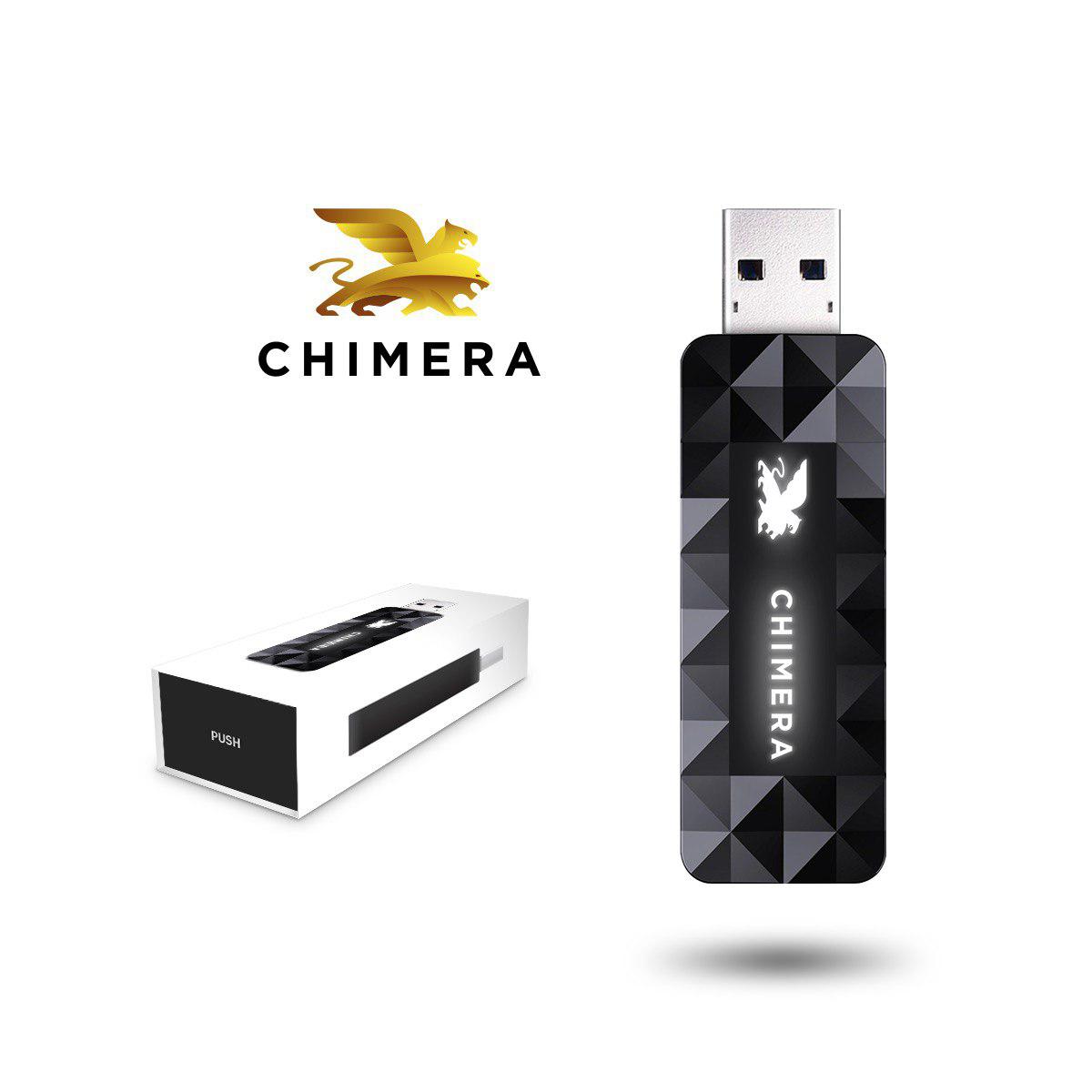
Chimera Authenticator özellikleri
Bu cihazın iki temel fonksiyonu vardır:
- Kullanıcı adı/şifre olmadan giriş yapın!
Kimlik doğrulayıcı kayıtlı ve bağlıysa, Chimeratool yazılımı kullanıcı adı/şifre girmek yerine kimlik doğrulayıcıyı kullanarak oturum açmanıza izin verecektir. Bu sizi tuş kaydedicilerden korur ve ayrıca Chimeratool'u kullanmak için şifrenizi saklamanız veya hatırlamanız gerekmez. - Ehliyetinizi yanınızda taşıyın!
Şimdiye kadar, lisanslarınızın hepsi bilgisayarınıza bağlıydı. Chimeratool yazılımını yalnızca o belirli bilgisayarda kullanabiliyordunuz.
Artık, lisansları bilgisayarınıza veya bir Chimera Authenticator'a ekleyebilirsiniz. Kullanıcı adınızı/şifrenizi kullanarak değil, kimlik doğrulayıcıyla oturum açarsanız, kimlik doğrulayıcınıza ekli bir lisansı herhangi bir bilgisayarda kullanabilirsiniz.
Kimlik Doğrulayıcıyı nasıl kullanırım?
- İlk kullanımda kimlik doğrulayıcıyı kaydedin:
Kimlik doğrulayıcınızı aldığınızda, bilgisayarınıza bağlayın ve ChimeraTool'u başlatın. Giriş iletişim kutusunda, 'Kimlik Doğrulayıcı ile Giriş Yap' bölümünün etkinleştirildiğini görmelisiniz. Basın!
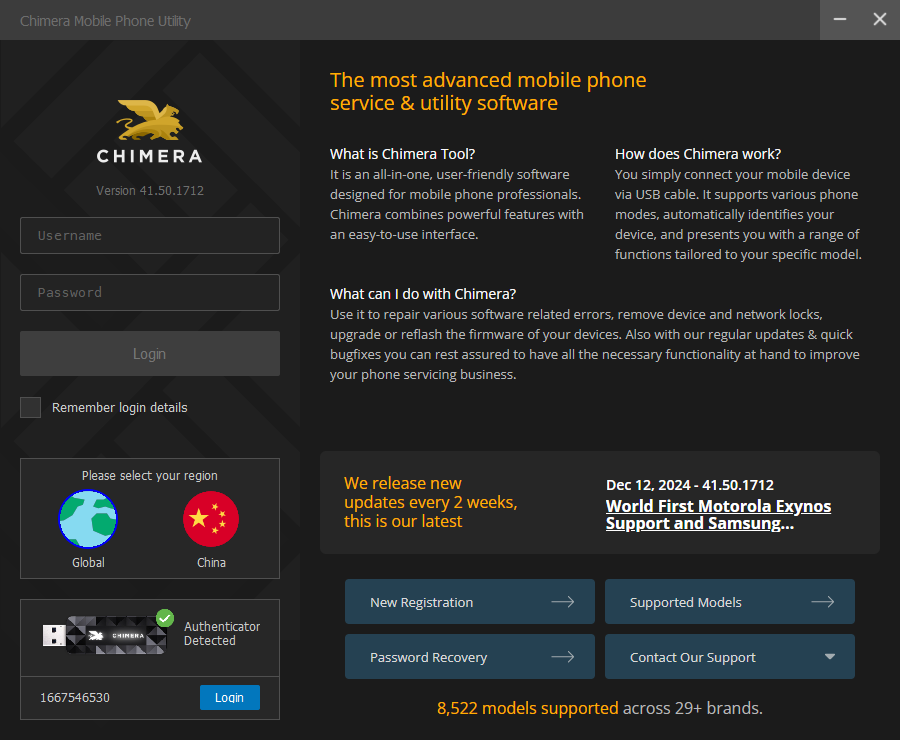
İlk seferde, kimlik doğrulayıcıyı kaydedebileceğiniz süreci özetleyen bir iletişim kutusu görüntülenir. Kayıt, kimlik doğrulayıcıyı kullanırken kullanıcı adınızın/şifrenizin gerekli olacağı tek zamandır ve yalnızca bir kez kaydolmanız gerekir. Kullanıcı adınızı/şifrenizi girin ve ardından 'Kaydol'a tıklayın. Kimlik doğrulayıcınızla birlikte gelen herhangi bir lisans otomatik olarak hesabınıza eklenecek ve kimlik doğrulayıcınıza eklenecektir.
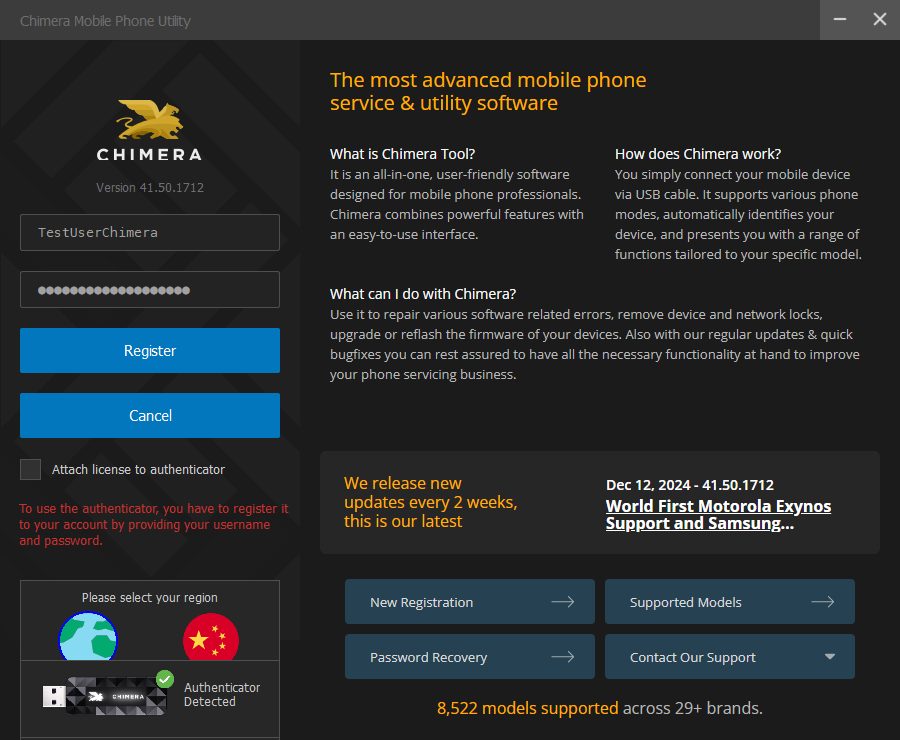
Kayıt işlemi birkaç saniye sürecektir. Kayıttan sonra, diyalog normal giriş ekranına geri dönecek ve kimlik doğrulayıcınızla oturum açmanız için devam edecektir.
- Kimlik doğrulayıcı ile giriş yapın:
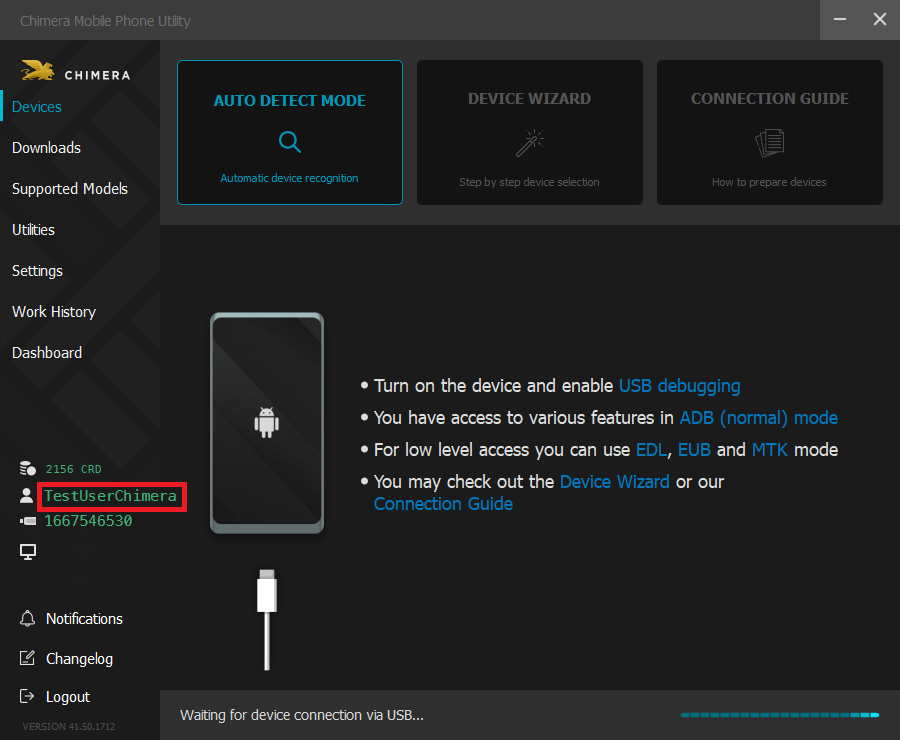
Kimlik doğrulayıcıyı PC'ye bağlayın. Giriş iletişim kutusunda, 'Kimlik Doğrulayıcı ile Giriş Yap' bölümünün etkinleştirildiğini görmelisiniz. Kimlik doğrulayıcı ile giriş yapmak için üzerine tıklayın.
Başarılı bir oturum açma işleminden sonra, programın sağ alt tarafındaki simgeye ve metne bakarak kimlik doğrulayıcıyla oturum açtığınızı doğrulayabilirsiniz. Kimlik doğrulayıcıyla oturum açtığınızda, kullanıcı adınızın yanında kimlik doğrulayıcı kart kimliğiyle birlikte bir kart simgesi göreceksiniz.
SSS:
S: Bir kimlik doğrulayıcım ve buna bağlı bir lisansım varsa, lisansımı aynı anda birden fazla bilgisayarda kullanabilir miyim?
A: Aynı anda değil! Doğrulayıcıya bağlı lisansınızı, doğrulayıcının bağlı olduğu bilgisayarda kullanabilirsiniz. Doğrulayıcınızı başka bir bilgisayara taşıyabilirsiniz, ancak oturum açmışken bağlantısını kestiğinizde, o geçerli bilgisayardaki ChimeraTool oturumu kapatılır.
S: Kullanıcı adı/şifre ve kimlik doğrulayıcıyı aynı anda kullanarak bir lisans kullanabilir miyim?
A: Hayır, bir lisans bir PC'ye veya bir kimlik doğrulayıcıya bağlıdır, ikisine birden değil. PC'ye bağlıysa, kullanıcı adı/şifre ile o PC'de oturum açarak kullanabilirsiniz. Kimlik doğrulayıcıya bağlıysa, kimlik doğrulayıcıyı kullanan herhangi bir PC'de oturum açarak kullanabilirsiniz.
S: Kimlik doğrulayıcıma birden fazla lisans bağlayabilir miyim?
A: Evet, tıpkı lisansları PC'lere bağlamak gibidir. Ancak bir kimlik doğrulayıcıda (veya PC'de) iki "Tüm Modüller" lisansına sahip olmanın hiçbir nedeni olmadığını unutmayın.
S: Lisansım var ancak kimlik doğrulayıcımla giriş yaptığımda işlem yapamıyorum.
A: Lisansınız muhtemelen bilgisayarınıza bağlıdır. Lisansınızın kimlik doğrulayıcınıza bağlı olup olmadığını kontrol edin. Değilse, chimeratool.com.cn'daki Lisanslar menüsüne gidin ve lisansınızı kimlik doğrulayıcıya yeniden bağlayın.
S: Kimlik doğrulayıcıyı bağladım, ancak 'Kimlik Doğrulayıcı ile Giriş Yap' düğmesi devre dışı (gri) kalıyor. Ne yapmalıyım?
A: Windows'un akıllı kart okuyucusu için sürücüleri yüklemesini bekleyin. (Windows akıllı kart için de sürücüleri yüklemeyi deneyebilir, ancak yalnızca akıllı kart okuyucusu sürücüleri gereklidir). Sürücü yüklemesi başarılıysa ancak düğme hala devre dışıysa, kimlik doğrulayıcıyı doğrudan bilgisayara bağlamayı deneyin, bir hub veya uzatma kablosu değil.
S: Kartım kimlik doğrulayıcıda iken kendi akıllı kart okuyucumu kullanabilir miyim?
A: Evet, ancak kartı kimlik doğrulayıcıdan çıkarmak ona zarar verebilir. Çıkarırken ekstra dikkat edin! T=0 protokolünü destekleyen JCOP 2.4 uyumluluğuna sahip herhangi bir okuyucu çalışmalıdır.
S: Hesabımdan bir kimlik doğrulayıcıyı iptal edebilir miyim?
A: Evet, Chimeratool programında hesap/kimlik doğrulayıcı menüsünde kaydını iptal etmenin bir yolu var. Kimlik doğrulayıcıya bağlı tüm lisanslar bağlantısı kesilecek - hesaplar arasında lisans transferi yapamazsınız, kimlik doğrulayıcıyla bile!
SSS
ChimeraTool özellikleri hakkında Sık Sorulan Soruları kontrol edin!
Video Rehberi
ChimeraTool özellikleri hakkında YouTube video eğitimlerimizi izleyin!
Martview forum
Martview resmi forumumuz değil ama orada sorulan sorular profesyonel kullanıcılar ve yöneticiler tarafından yanıtlandığı için tüm müşterilerimize yardımcı olabilir.
Test Point Kütüphanesi
Sürekli güncellenen Test Point fotoğrafları, PCB Şemaları ve Planları koleksiyonu - herkesin akıllı telefon anakartlarındaki test point pinlerini kolayca bulmasına yardımcı olmak için hepsi tek yerde!
GSM Hosting forumu
Bu resmi İngilizce dilinde yayınlanan forumumuzdur. Gözden geçirmesini tüm kullanıcılara tavsiye ederiz, çünkü seneler boyunca karşılaştığımız birçok sorun orada açıklanır ve onlarla ilgili sorulara cevap verilir.
 Popüler Yardımlar
 Popüler Etiketler
