









Как использовать аутентификатор ChimeraTool?
Аутентификатор Chimera — это защищенная смарт-карта и считыватель смарт-карт, который позволяет нашему программному обеспечению аутентифицировать пользователя непосредственно на сервере без необходимости ввода пароля.
Время, когда этот документ был составлен: 12 сент. 2016 г., 17:47:51, и когда был изменен: 30 авг. 2026 г., 04:08:01.
 Назад
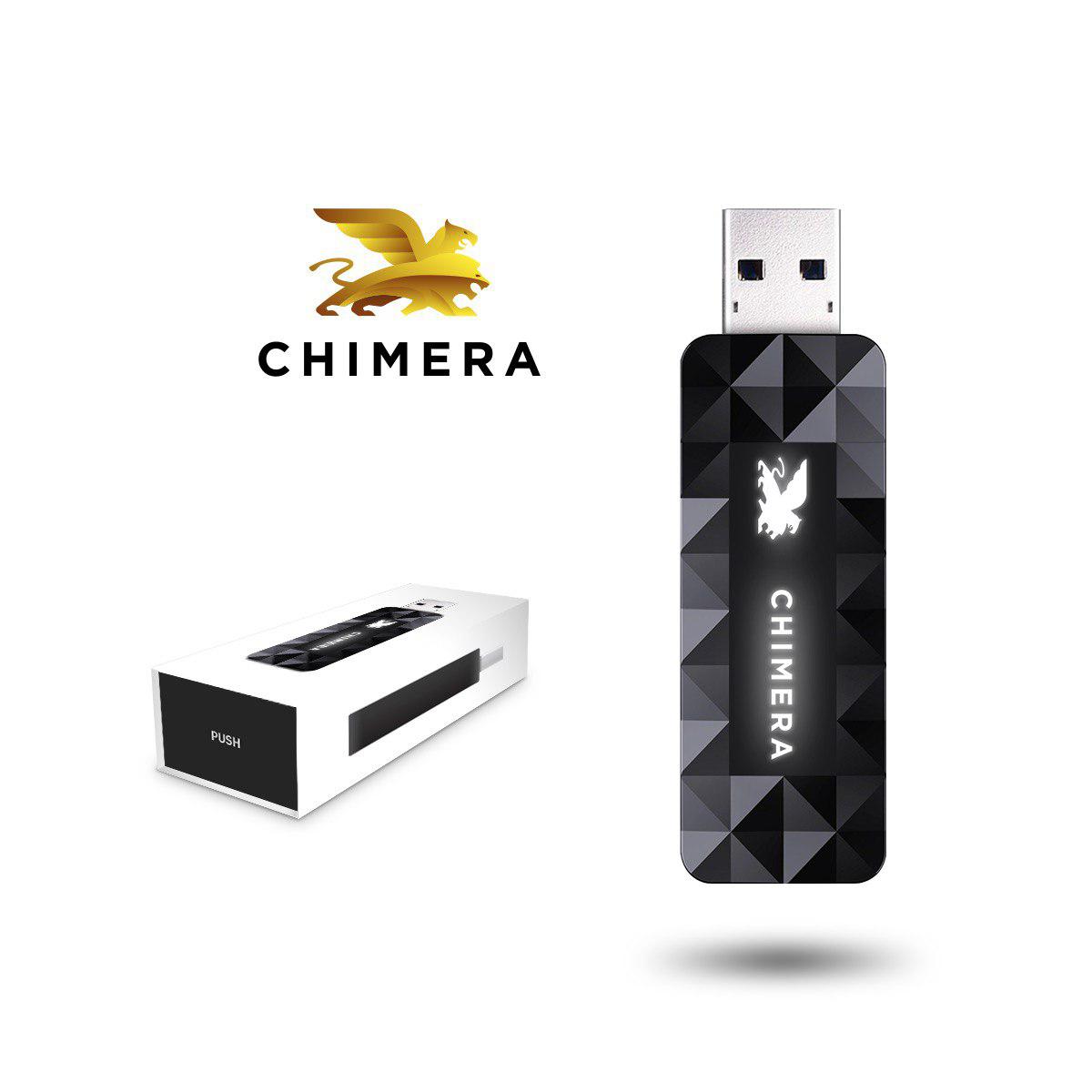
Возможности аутентификатора Chimera
Это устройство выполняет две основные функции:
- Авторизуйтесь без имени пользователя/пароля!
Если аутентификатор зарегистрирован и подключен, программное обеспечение Chimeratool позволит вам войти в систему с помощью аутентификатора вместо ввода имени пользователя/пароля. Это защищает вас от кейлоггеров, а также вам не нужно хранить или помнить свой пароль для использования Chimeratool. - Носите с собой водительские права!
До сих пор все ваши лицензии были привязаны к вашему ПК. Вы могли использовать программное обеспечение Chimeratool только на этом конкретном ПК.
Теперь вы можете прикрепить лицензии к вашему ПК или аутентификатору Chimera. Вы можете использовать лицензию, прикрепленную к вашему аутентификатору, на любом ПК, если вы войдете в систему с помощью аутентификатора, а не с помощью имени пользователя/пароля.
Как использовать Аутентификатор?
- Зарегистрируйте аутентификатор при первом использовании:
Когда вы получите свой аутентификатор, подключите его к ПК и запустите ChimeraTool. В диалоговом окне входа вы должны увидеть, что раздел «Войти с аутентификатором» стал активным. Нажмите его!
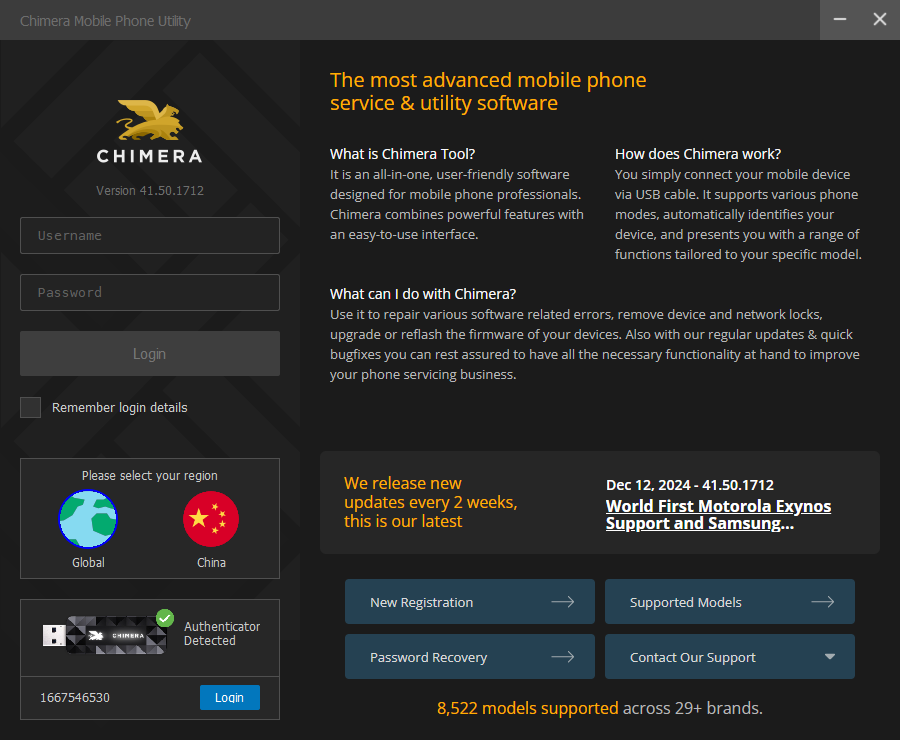
В первый раз это отобразит диалоговое окно, в котором описывается процесс, в котором вы можете зарегистрировать аутентификатор. Регистрация — это единственный случай, когда при использовании аутентификатора потребуются ваше имя пользователя/пароль, и вам нужно зарегистрироваться только один раз. Введите свое имя пользователя/пароль, а затем нажмите «Зарегистрироваться». Любая лицензия, которая идет с вашим аутентификатором, будет автоматически добавлена в вашу учетную запись и прикреплена к вашему аутентификатору.
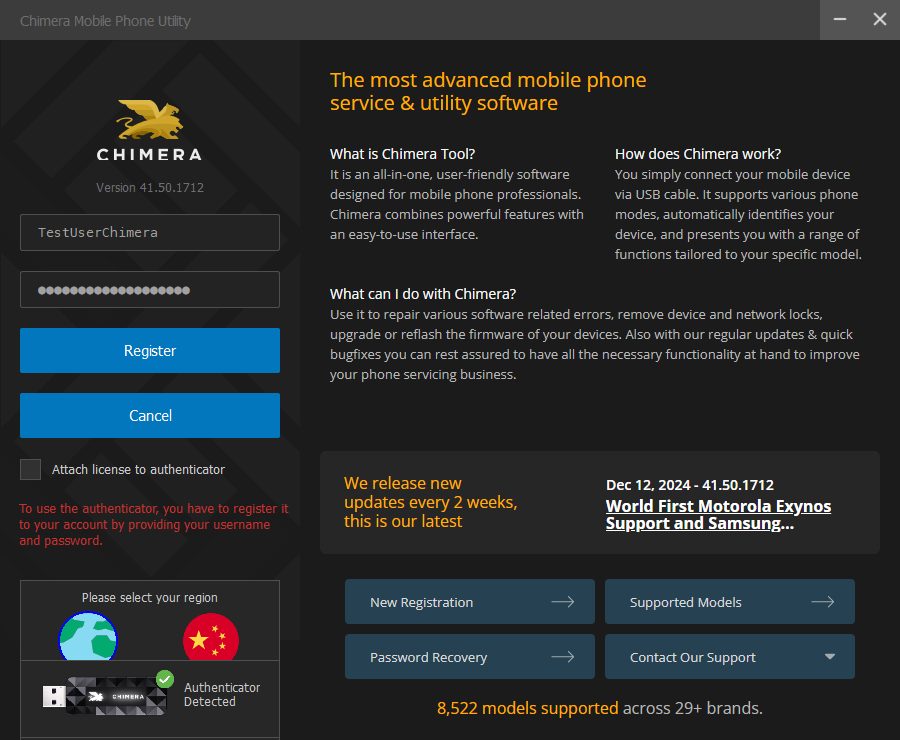
Регистрация займет несколько секунд. После регистрации диалог вернется к обычному экрану входа и продолжит вход с вашим аутентификатором.
- Авторизуйтесь с помощью аутентификатора:
Подключите аутентификатор к ПК. В диалоговом окне входа вы должны увидеть, что раздел «Войти с аутентификатором» стал активным. Щелкните по нему, чтобы войти с аутентификатором.
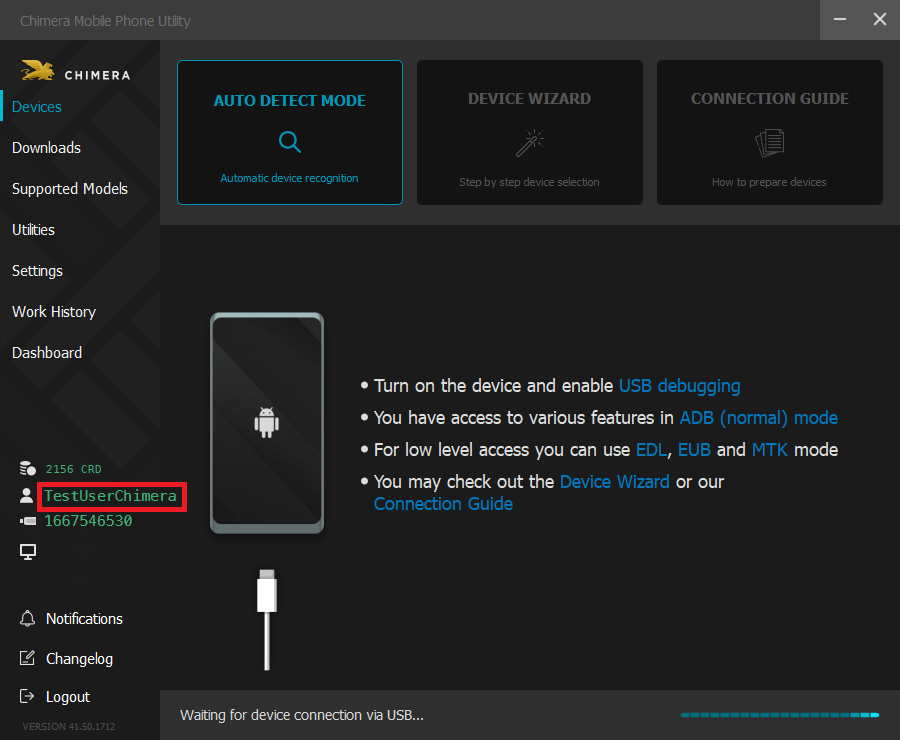
После успешного входа вы можете убедиться, что вы вошли в систему с помощью аутентификатора, посмотрев на значок и текст в нижней правой части программы. Когда вы войдете в систему с помощью аутентификатора, вы увидите значок карты с идентификатором карты аутентификатора, отображаемым рядом с вашим именем пользователя.
ЧАСТО ЗАДАВАЕМЫЕ ВОПРОСЫ:
В: Если у меня есть аутентификатор и лицензия, прикрепленная к нему, могу ли я использовать свою лицензию на нескольких компьютерах одновременно?
A: Не одновременно! Вы можете использовать свою лицензию, прикрепленную к аутентификатору на ПК, к которому подключен аутентификатор. Вы можете переместить аутентификатор на другой ПК, но его отключение при входе в систему приведет к выходу ChimeraTool на этом текущем ПК.
В: Могу ли я использовать лицензию с именем пользователя/паролем и аутентификатором одновременно?
A: Нет, лицензия привязана либо к ПК, либо к аутентификатору, но не к обоим. Если она привязана к ПК, вы можете использовать ее, войдя в систему на этом ПК с помощью имени пользователя/пароля. Если она привязана к аутентификатору, вы можете использовать ее, войдя в систему на любом ПК с помощью аутентификатора.
В: Могу ли я подключить к своему аутентификатору более одной лицензии?
A: Да, это похоже на подключение лицензий к ПК. Но учтите, что нет смысла иметь две лицензии "Все модули" на одном аутентификаторе (или ПК).
В: У меня есть лицензия, но я не могу запускать процедуры при входе в систему с помощью своего аутентификатора.
A: Вероятно, ваша лицензия привязана к вашему ПК. Проверьте, привязана ли ваша лицензия к вашему аутентификатору. Если нет, перейдите в меню «Лицензии» на сайте chimeratool.com.cn и заново прикрепите вашу лицензию к аутентификатору.
В: У меня подключен аутентификатор, но кнопка «Войти с аутентификатором» остается неактивной (серой). Что делать?
A: Подождите, пока Windows установит драйверы для считывателя смарт-карт. (Windows может попытаться установить драйверы для смарт-карты, но требуются только драйверы считывателя смарт-карт). Если установка драйвера прошла успешно, но кнопка по-прежнему неактивна, попробуйте подключить аутентификатор напрямую к ПК, а не через концентратор или удлинительный кабель.
В: Могу ли я использовать свой собственный считыватель смарт-карт вместе с картой в аутентификаторе?
A: Да, но извлечение карты из аутентификатора может повредить ее. Будьте особенно осторожны при извлечении! Любой считыватель с совместимостью JCOP 2.4, поддерживающий протокол T=0, должен работать.
В: Могу ли я отменить регистрацию аутентификатора в своей учетной записи?
A: Да, есть способ отменить регистрацию в программе Chimeratool в меню аккаунт/аутентификатор. Все лицензии, привязанные к аутентификатору, будут отключены — вы не сможете переносить лицензии между аккаунтами, даже с аутентификатором!
FAQ
Проверьте часто задаваемые вопросы о функциях ChimeraTool!
Видеоруководство
Смотрите наши видеоуроки YouTube о функциях ChimeraTool!
Форум Martview
Martview не является нашим официальным форумом, но может помочь всем нашим клиентам, поскольку на вопросы там отвечают профессионально подкованные пользователи и администраторы.
Библиотека тестовых точек
Постоянно обновляемая коллекция фотографий тестовых точек, схем печатных плат и чертежей, которая поможет каждому легко найти контакты тестовых точек на материнских платах смартфонов - всё в одном месте!
Форум GSM Hosting
Это наш официальный форум на английском языке. Рекомендуем всем нашим пользователям, потому что здесь представлены описания ошибок и предложенные решения, собранные за многие годы.
 Популярные справки
 Популярные теги
